操作系统的安装教程
重要提示:
1:电脑操作系统安装和维护不是鸣盛软件售后服务内容,该教程也是从网上下载后重新编辑,版权属于各自产权人所有,只可用于个人研究交流使用。
2:电脑操作系统一般是安装在C盘,鸣盛软件是安装在D盘ESPSA文件夹下,安装系统不会造成鸣盛软件文件丢失;为了安全起见,把D:\ESPSA文件夹拷贝到U盘或其他电脑,步骤如下:进入D:\ESPSA\SQL2000,运行停止,停止数据库服务后才能拷贝D:\ESPSA文件夹。
3:本教程所使用的文件,可以到互联网上下载,也可以到QQ鸣盛软件用户自助服务群\群文件\操作系统安装盘和常用应用软件下载或到鸣盛软件网站下载:http://www.jiavesoft.cn/softdown.html
还可以通过鸣盛系统服务中心的常用软件下载中进行下载:

点击常用软件下载,弹出下载列表,选择要下载的操作系统镜像文件:

准备一个8G以上的U盘,下载U启动盘制作工具.exe和镜像文件.iso到可以正常使用的电脑任意地方,比如D盘。如需其他操作系统,如内存大于4G,要用64位系统,不能安装WIN7的主板,就下载WIN 10,原则上能用32位就不用64位,能用WIN7就不用WIN10,X86是32位系统,X64是64位系统。
本教程是在已经安装了鸣盛软件的电脑上下载相应文件,制作U启动装机盘,拿到其他电脑安装和维护用。
大白菜超级U盘装机工具制作使用教程
第一步、下载大白菜超级U盘装机工具

鸣盛系统服务中心提供下载大白菜超级U盘装机工具,属于压缩软件,用winrar直接解压到D盘根目录,解压后大白菜的路径是D:\ DaBaiCai,下面教程是大白菜网站复制的大白菜使用教程,版权属于大白菜网站。
大白菜U盘启动盘制作工具完整使用教程
时间:2021-09-24阅读量:4210470
大白菜是一款具有支持提取安装文件,并自动进行系统安装和引导修复过程等功能的装机软件。但很多用户做好U盘启动盘之后对如何安装感到迷茫,针对这个问题,大白菜在此向大家详
大白菜是一款具有支持提取安装文件,并自动进行系统安装和引导修复过程等功能的装机软件。但很多用户做好U盘启动盘之后对如何安装感到迷茫,针对这个问题,大白菜在此向大家详细介绍下U盘启动BIOS重装系统的全教程,希望能够帮助到大家。

制作前的准备工作
1. 准备一个8G以上U盘
2. 点击下载大白菜 ,参看下面教程开始制作u盘启动盘
3.请在制作前备份U盘内重要数据,避免出现不必要的问题;
4.个别杀软会将本软件的主程序或PE内工具软件报毒,还请理性判断;
5.USB移动硬盘转接芯片的优劣品质,将会影响制作成功与否或可否正常启动。
第一步、开始制作U盘启动盘
1、下载并安装好大白菜装机版,打开软件并插入U盘,选择“默认模式”,点击需要制作启动的设备,在模式选项中选择“USB-HDD”,格式选择“NTFS”
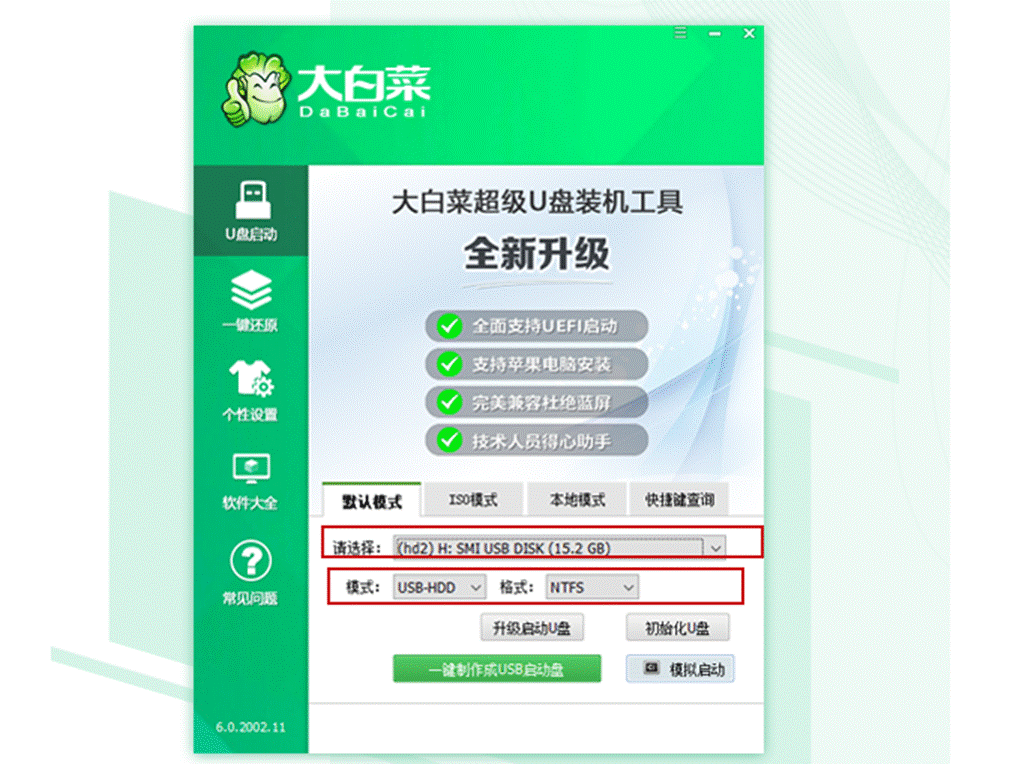
2、点击“一键制作成USB启动盘”

3、在弹出的信息提示窗口中,点击“确定”(注:制作启动盘会格式化U盘,请提前备份好U盘数据!)
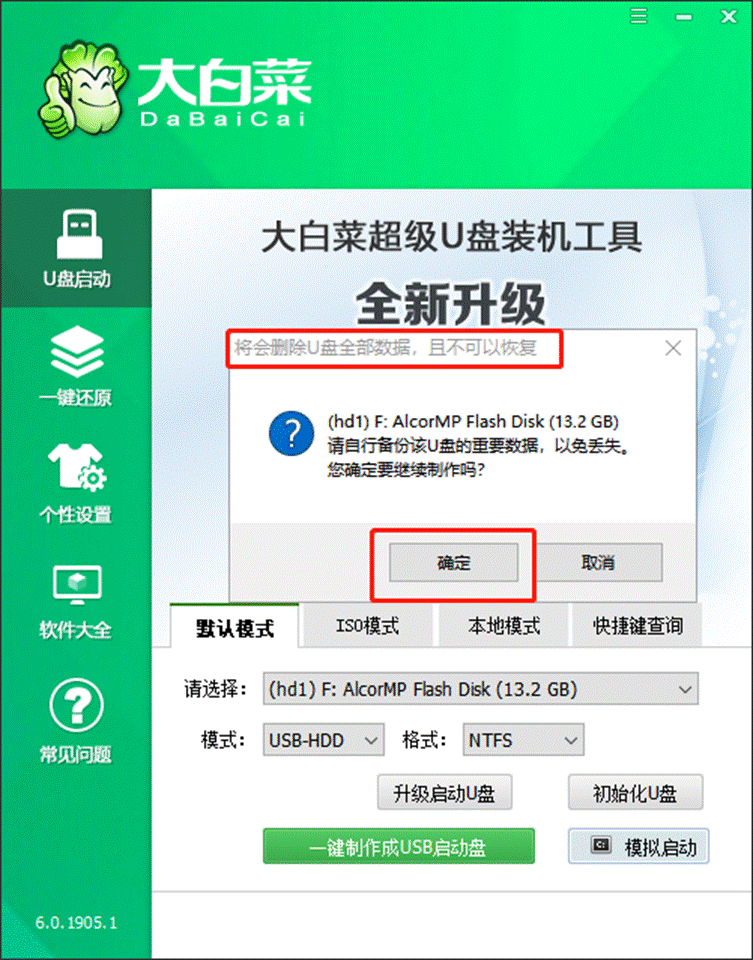
4、大白菜装机版U盘工具正对U盘写入大白菜相关数据,完成制作写入后(点击“是”进行模拟启动)

5、模拟电脑成功启动说明大白菜U盘启动盘制作成功,按住Ctrl+Alt可释放鼠标进行窗口关闭的操作

U盘启动盘制作成功后,需要下载一个windows系统文件(就是win7系统、win10系统文件这类的)到U盘里,便可开始重装系统,这类系统文件一般可以去MSDN下载,也可以通过鸣盛软件官网提供的下载文件,通过鸣盛系统服务中心进行下载镜像安装文件。
通过拷贝相应的远程协助文件到U盘,还可以利用本U启动安装盘进行请求服务,通过互联网请技术人员远程服务:
拷贝D:\ESPSA\请求维护.exe到已经制作好的大白菜U盘\DBC\我的工具\网络工具

拷贝好了这个请求维护软件,电脑通过这个U盘启动后,就可以在相应的文件夹打开它,通过互联网请求远程服务。
6、进入鸣盛系统服务中心(俗称蓝色飞机)

7、在这个页面,点击“操作系统”,里面有各种版本的操作系统,比如你要下载win7x64,就点击它,确定下载,默认会下载到D:\ESPSA\升级文件夹下。

8、下载完成后,在D:\ESPSA\升级文件夹下找到下载好的WIN7X64.RAR解压并拷贝到U盘目录,由于ISO/GHO文件通常都比较大,可能需要等待5~10分钟

第二步、U盘设置为优先启动项
9、查询该电脑机型的U盘启动快捷键,重启出现开机画面后按下此键,进入优先启动项设置界面,通过“↑↓”键选择U盘选项后回车进入大白菜winpe界面,如下图所示,选择带有USB字样的或者选择自己的U盘名称标识(这里我u盘名称就是Sandisk
Cruzer pcp1.26)

10、进入大白菜主菜单后,通过“↑↓”键选择“【1】启动Win10 X64PE(2G以上内存)”后回车确认,成功进入winpe

第三步:重装系统
第一步、双击打开“大白菜一键装机”

第二步、点击“打开”选存放镜像U盘位置(每个人存放不一样,能查询镜像的位置就行)

第三步、进入到U盘位置,鼠标点击一下windows7系统,再移动到右下角点击“打开”

第四步、在WIM文件镜像这个位置,选择windows7系统镜像,点击“确定”

第五步、选择“Windows 7 系统,点击“系统盘(c盘)”再点击“执行”

第六步、勾选windows7系统的网卡和usb驱动安装(默认安装也可以),再点击“是”

第七步、Win7系统进行安装时,勾选“完成后重启”重启电脑并拔掉U盘(以免重启时再次进入大白菜PE界面)

第八步、正在部署系统,等待3~5分钟

第九步、成功安装系统
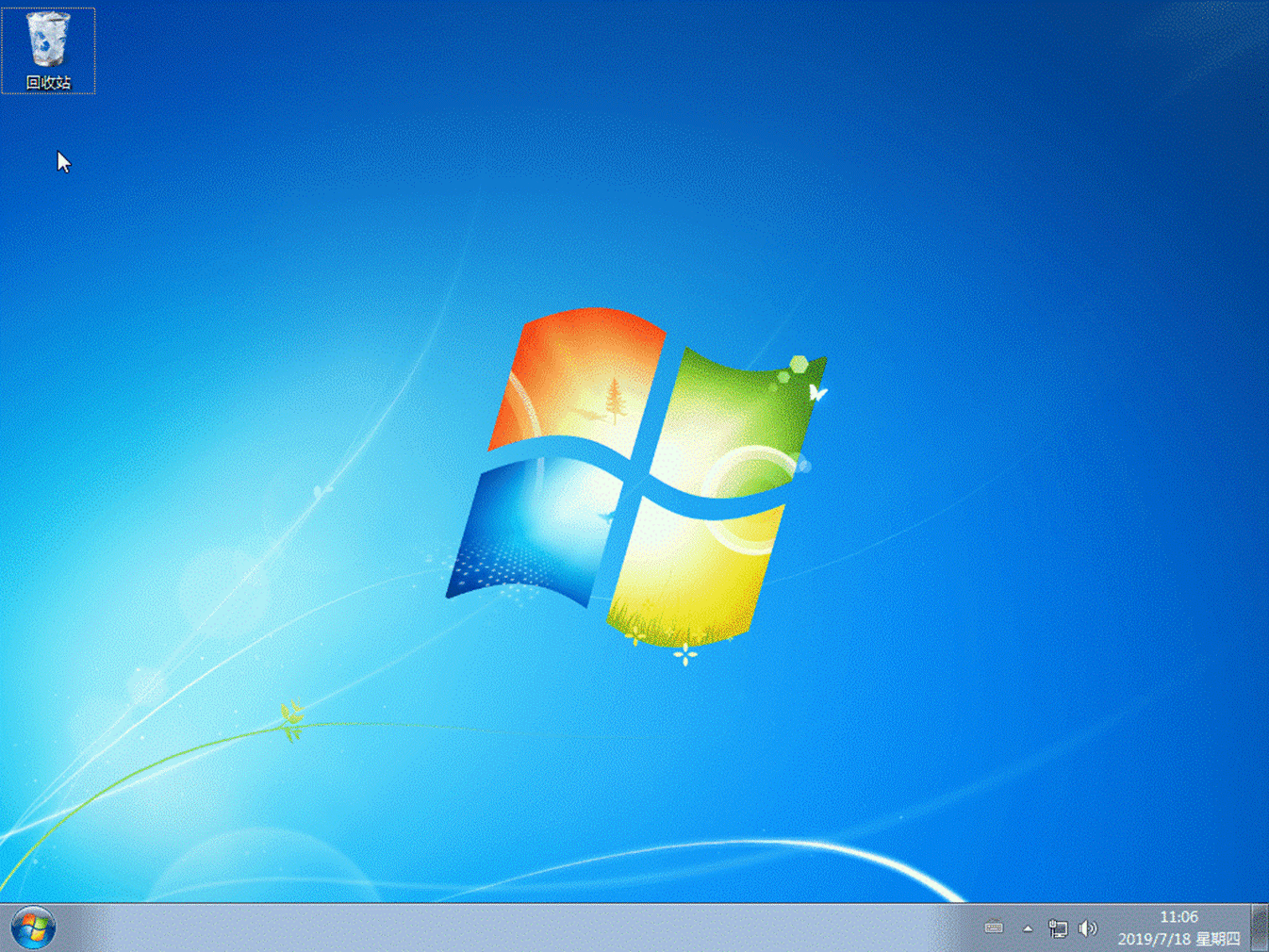
系统下载并安装完成后,重启电脑,会进行系统的部署。期间会激活系统并安装驱动程序,耐心等待部署完成,即可进入安装好的系统
大白菜装机小提示:
1、如果您在重装前准备好了系统镜像,并将其保存在U盘启动盘或重装电脑除系统盘(一般指C盘)以外的分区中,可在第一步中选择“安装系统”,选择准备好的系统镜像和安装路径,一般选择C盘,完成后点击“执行”。接下来的操作如上所述,在此就不再重复了
以上就是大白菜U盘启动BIOS重装系统教程,还不知道怎么重装的朋友们可以参考上述教程,希望能够对大家有所帮助!
U深度启动盘制作教程
制作U启动盘
到鸣盛系统服务中心-常用软件下载,找到U启动盘制作工具.exe 下载:

打开U启动盘制作工具.exe进行安装:

点击立即安装,安装完成后,在桌面上有个U深度增强版的图标: 双击它,将准备好的u盘插入电脑usb接口并静待软件对u盘进行识别,由于此次u启动采用全新功能智能模式,可为u盘自动选择兼容性强与适应性高的方式进行制作,相较过去版本可省去多余的选择操作。故而建议保持当前默认参数设置,直接点击“开始制作”即可:

第二步
此时,弹出的警告窗口中告知会清除u盘上的所有数据,请确认u盘中数据是否另行备份,确认完成后点击“确定”:

第三步
制作u盘启动盘需要一点时间,制作过程请勿操作与u盘相关的软件,静候制作过程结束即可:

第四步
待制作完成后,我们可点击“是”对制作好的u盘启动盘进行模拟启动测试:

第五步
若看到以下启动界面,则说明u盘启动盘已制作成功(注意:此功能仅作启动测试,切勿进一步操作),最后按组合键“Ctrl+Alt”释放出鼠标,点击右上角的关闭图标退出模拟启动测试:

以上就是u启动制作u盘启动盘的所有相关内容,用户们可根据自身情况去制作想要的u盘启动盘,如果还有疑问或者相对不解的地方可前往u启动官方交流群进行咨询提问,我们会有专门的负责人员进行一一解答。
U深度网站首页:
http://ushendupe.yunkoubei.net/
拷贝镜像文件到U盘
U启动盘做好以后,把下载的安装盘镜像文件拷贝到U盘的ISO文件夹下,这样用U盘启动进入WINPE时会自动弹出一键安装程序:

至此,U启动WINDOWS 7 32位 安装U盘制作完毕,可以用这个U盘安装重新安装电脑操作系统。
安装WIN7 32为操作系统
u深度u盘安装win7系统教程
第一步:下载win7系统镜像包,存入u盘启动盘。
把群文件下载的安装镜像文件拷贝到U盘的ISO文件夹下:
第二步:安装win7系统至电脑当中
先将u深度u盘启动盘连接到电脑,重启电脑等待出现开机画面时按下启动快捷键,使用u盘启动盘进入u深度主菜单,根据需要选择进入的菜单,按下回车键进入,如果没选择,默认是进入硬盘启动:
进入pe后会自启u深度pe装机工具,首先点击"浏览"将保存在u盘的系统镜像添加进来,接着选择c盘作系统盘存放镜像,点击“确定”即可,如图所示:

不对弹出的询问提示窗口进行修改,直接按下"确定"即可,如图所示:

等待磁盘完成格式化后,将会进行win7镜像文件安装,如图所示:

此时就可以拔除u盘了,重启系统开始进行安装,我们无需进行操作,等待安装完成即可,最终进入系统桌面前还会重启一次,如下图所示:

以上便是使用u深度u盘安装win7系统的详细步骤,通过上面的步骤就可以实现轻松安装win7系统,有需要的朋友可以跟着上面教程尝试。