促销管理的建立和使用教程
促销规则以实际版本为准!!!
促销规则:
1:在策略有效期内,商品销售按促销方式进行,如果促销过期,或一周不允许某天促销有效,则按零售价进行销售。
2:如果做了按量促销,则允许该商品可以进行其他方式的促销,但是售出价以满足促销条件的低价优先。
3:促销商品不会再次参加总数打折,即已经是促销商品,不会被再次打折。
4:如果促销策略过期,会在该促销策略的按钮上闪烁提示,并会自动增加需要打标签的标志。
1, 传单OFERTA促销,收银促销代码1
建立传单促销策略:

这里可以增加策略,修改已经存在的策略和删除策略,可以指定多条规则针对不同的商品列表;上图是建立一个2020年9月份传单的促销策略,点击确定,保存这个策略后,进入该促销策略的编辑页面:

有效日期,指的是传单OFERTA开始日期和结束日期,每周时段促销,可以详细的指定某个时段进行促销,达到不同促销的目的,默认是周一到周日有效,如星期三不打勾,该策略星期三无效,以此类推。
F1-F3可以对促销商品的添加,也可以通过采集器进行商品列表采集上传后,点击从移动终端导入;如果需要解除某种商品的促销,点击删除商品。
商品编辑列表,即对本次传单有效的商品,在零售特价输入传单促销价格,点击保存后,该规则就被收银机执行,默认限购数量999999,即无限,如果需要每人限购3个,则输入3,超过caja则会提示。
货架标签上打印即对当前的传单促销商品进行打印OFERTA标签,如果有限购的,则会在物价牌上体现出来,并且在CAJA上进行报警禁止超购。
当促销结束时,把特零售价改为零售价,点击活动结束提交促销价到数据库,结束本次的促销活动。如果促销时段结束,则特零售价自动变为零售价。
货架大张OFERTA标签:

传单打印:

买送促销,银促销代码2

促销策略的建立、修改和删除参见传单促销策略建立,可以指定多条规则针对不同的商品列表;上图是建立一个买6送1的策略,购买数量填写6,赠送数量填写1,根据需要填写促销的开始日期和结束日期。

F1-F3可以对促销商品的添加,也可以通过采集器进行商品列表采集上传后,点击从移动终端导入;如果需要解除某种商品的促销,点击删除商品,默认是一周每天都有效,如果想星期四不执行促销策略,则不打钩星期四的选项,点击保存,该策略即生效。
打印策略是对商品列表进行货架物价牌打印。

2, 量打折促销,收银促销代码3
备注:24.01.01版本起,程序支持6档按量打折促销,部署促销策略的时候,促销数量和促销折扣力度需要逐步增加,否则保存的时候会报错。

点击增加策略,可以新建按量打折的促销策略:方案名称可以起一个便于记忆的名称;起始日期和终止日期是开策略的有效日期;折扣后的促销价处理方式选择是折扣后的价格四舍五入或抹零处理;也可以点击修改策略和删除策略,对已经存在的促销策略进行修改或删除。
针对商品类型有三种可供选择:
可以针对具体的商品进行按量打折促销,策略建立后还要选择具体的商品,对商品列表进行批量制定折扣,也可以对单个商品进行单独设置折扣设置。

F1-F3可以对促销商品的添加,也可以通过采集器进行商品列表采集上传后,点击从移动终端导入;如果需要解除某种商品的促销,点击删除商品,默认是一周每天都有效,如果想星期四不执行促销策略,则不打钩星期四的选项,点击保存,该策略即生效。

列表产生后,可以点击批量设置,对整个列表的商品进行按量打折的设置部署,设置好数量对应的折扣率以后,点击确认设置。
还可以对列表内的指定商品进行修改:

点击多级设置右下角的按钮,进入单个商品的详细促销设置,在折扣率里按F1-F12选择购买数量对应的折扣率,可以快速制定折扣促销,顶级确定设置按钮,保存该商品的打折设置。
本策略都设置好了,要点击保存按钮,如果需要立即生效,还要点击立即生效按钮。
针对商品类型:所有商品
针对商品类型选择了所有商品,即整店都做按量打折促销,达到购买数量则按折扣率进行打折,因为是整店打折,标签就不可能做成整店都做成大标签,只能做成货架小标签,所以整店打折只能做一档的按量促销,打印物价牌只能到实时改价打印中心的“整店量打折打印”按钮进行打印标签。

针对商品类型:选择分类
针对指定分类进行按量打折销售,下图是VINO分类进行买10件折扣15%的促销策略,因为是整个分类打折,标签就不可能整个分类都做成大标签,只能做成货架小标签,所以分类打折只能做一档的按量促销,打印物价牌只能到实时改价打印中心的“分类量打折打印”按钮进行打印标签。

货架标签打印
指定商品标签打印,点击量打折促销管理的标签打印模版进行打印:


整店按量促销标签和分类按量促销打印
如果做了全部商品按量促销,或分类商品按量打折促销,货架标签不能通过货架标签打印按钮,要按以下方式打印:如果是整店促销,修改商品的标签打印选择整店量打折打印,如果是分类量打折促销,修改商品的标签打印选择分类量打折打印。


3, 绑定促销,主商品收银促销代码4
4,绑定促销,被绑定商品收银促销代码5
促销策略的建立、修改和删除参见传单促销策略建立,可以指定多条规则针对不同的商品列表。
部署绑定商品,先选择绑定商品,然后再选择被绑定商品,给被绑定商品指定一个售价,但是售价不能低于或等于0,被绑定促销商品只能绑定一种。


标签打印:

Caja操作:
刷主商品的时候,弹出以下提示(示例):条码38000845260是主绑商品,12345678是被绑商品,按回车键(Ent)进行捆绑销售,自动录入被绑商品,无需再刷被绑商品;主绑商品按F7进行按零售价单独销售。

刷被绑商品的时候,弹出以下提示(示例):收银程序弹出提示该商品为被捆绑商品,被捆绑商品按回车键进行按零售价单独销售。

注意事项:
1:绑定销售在过收银机的时候,主绑商品自动增减被绑商品,无需重复刷被绑商品。
2:24.08.01起,主绑商品和被绑商品都允许单独按零售价进行销售。
5, 量定价促销,收银促销代码6
备注:24.01.01版本起,程序支持6档按量定价促销,部署促销策略的时候,促销数量和促销力度需要逐步增加,否则保存的时候会报错。以下均以2档按量定价促销截图和标签打印截图。

点击增加策略,可以新建按量定价的促销策略:方案名称可以起一个便于记忆的名称;起始日期和终止日期是开策略的有效日期;折扣后的促销价处理方式选择是折扣后的价格四舍五入或抹零处理,也可以点击修改策略和删除策略,对已经存在的促销策略进行修改或删除。
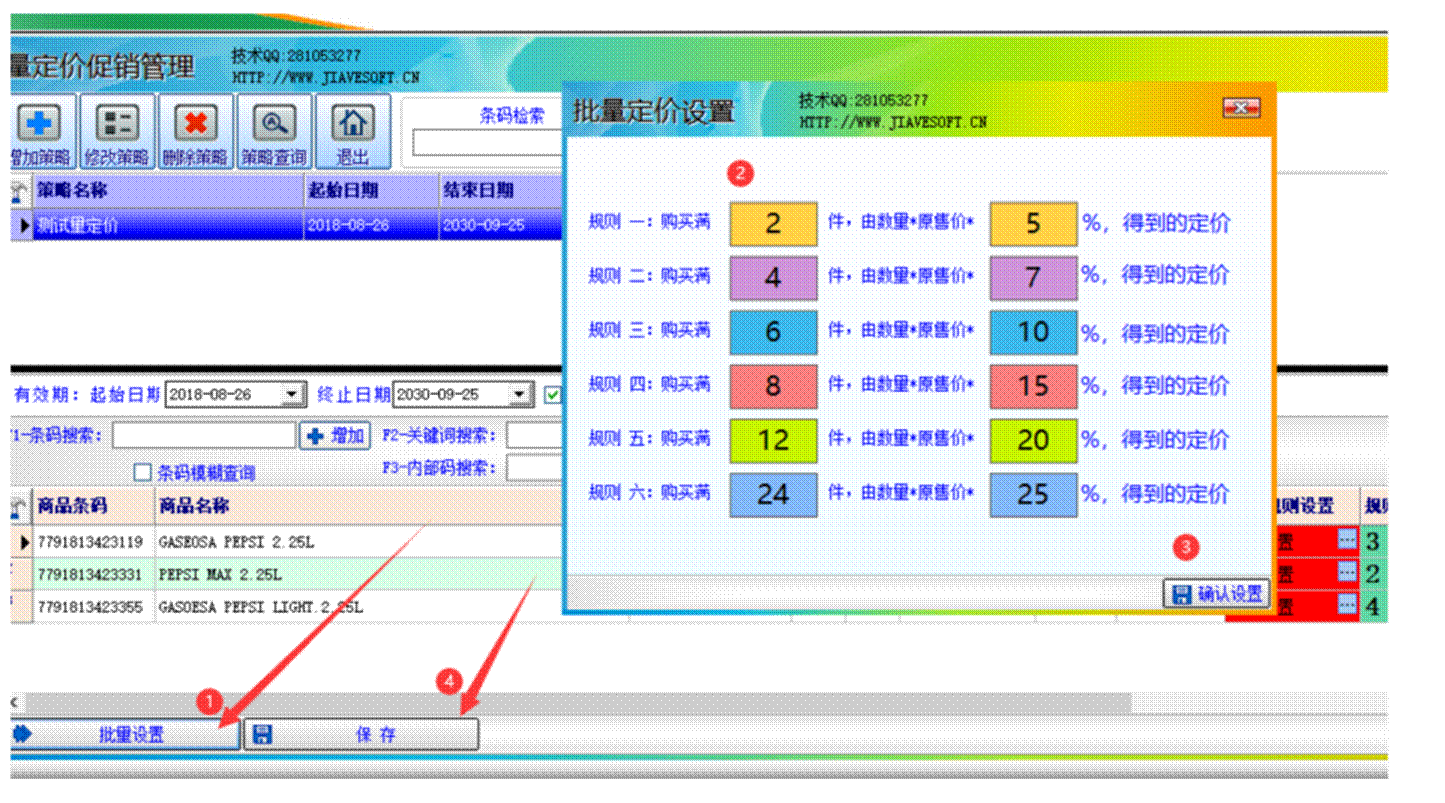
F1-F3可以对促销商品的添加,也可以通过采集器进行商品列表采集上传后,点击从移动终端导入;如果需要解除某种商品的促销,点击删除商品,默认是一周每天都有效,如果想星期四不执行促销策略,则不打钩星期四的选项。
按量定价促销商品列表建立后,点击批量修改,针对列表内的所有商品进行按量定价按折扣比例进行总定价,点击确定设置;如果需要针对列表内的促销商品做详细微调,则点击每条商品的多级设置按钮:

点击多级设置,可以对本促销商品进行详细微调,设置好以后点击确定设置,这条商品的按量定价微调完成,接下去可以对所有列表商品进行按量定价微调。
重要提示:按量定价的售价是购买件数的总价格,不是单价!如上图的COCA ZERO 1.5L单价是1000,购买两件是1940即折扣3%,购买4件是3800即折扣5%,该商品过CAJA的计算方法是达到数量按定价销售,没达到的量按单价销售,按上图CAJA计算实例:
买7件,其中6件达到规则3所以是5580元,剩下一件就是按单价,即5580+1000=6580元,如果加了一件达到8件,就是达到规则4所以是7360元。
如果买了23件,caja计算的方式是按最高数量定价递减,23件最高是12件,再往后就是8件,再往后就是2件,最后剩下一个按零售价:12+8+2+1=23件,即10800+7360+1940+1000=21100
CAJA截图:

TICKET截图:

本策略都设置好了,要点击保存按钮,如果需要立即生效,还要点击立即生效按钮。
同系列商品的按量定价促销管理的方法,以JUGO TANG为例:
首先,先停止销售已经建立的商品资料,防止收银员用已经建立的商品直接过条码机销售,或者干脆把整个JUGO TANG的商品资料删除:

然后点击商品管理的自编按钮,给JUGO TANG自编一个条码,比如900001,这样,所有JUGO TANG都额可以用900001这个条码来销售,JUGO TANG 单价5元,10个45元的策略就可以这样部署:

货架标签打印
点击全部打印按钮,可以对本列表内的促销列表商品进行打印:

6, 按量优惠价促销
商品信息编辑界面,在F10-优惠价:达到xx件启动优惠价格,如下图,零售价为850元,达到6件启动优惠价820元:

标签打印模板选择和标签打印体现:


实例:CAJA体现,无需选择顾客,数量达到6个以上P/venta价格变成优惠价820,Oferta促销代码变成9,显示促销已经成立,该商品不能再被进行重复打折。

7, 总额优惠
总额优惠分为总额打折优惠和总额送现金抵用券优惠两种:
1:总额打折优惠,可以详细制定总金额的优惠力度,购买总额越多,折扣越多,折扣会自动剔除已经做过促销商品,防止重复打折。
2:现金抵用券可以详细制定赠送现金抵用券的规则,现金抵用券只能在制定的时间里使用一次,已经做过促销的商品的金额,不会被累计到赠送抵用券的金额,防止重复优惠。
3:可设定剔除分类操作,把不想启用的分类通过向右箭头加入到右边的列表,如上图,VINOS分类和GALLETITAS分类就不能参加总额折扣。

现金抵用券使用二维码防伪打印,只能在规定日期里使用一次,过期作废。现金抵用券的打印使用58MM或80MM 热敏打印机,打印机的设定在CAJA登录界面的F4-Configurar Impresora 输入店长密码后进入打印机设置:

进入打印机设置页面,优惠券打印机设置,根据打印机的热敏纸宽度(58MM或80MM)选择模版并测试打印,如果可以打印出测试页,说明打印机设定正确。
现金券打印是在结账的时根据相应销售金额送券设定,自动打印出相应金额的现金抵用券,促销商品销售金额不累计送券设定金额。

收银界面的体现
总额折扣方式:
第一个是促销商品,不能继续参加折扣,剩下的5000元达到促销部署的打折13%:
(5090-90)*0.87+900=4440

现金抵用券模式:
首先要设置本收银机是否启用现金抵用券模式,在收银录入界面按CTRL+P输入管理员密码进入收银机设置页面:

允许使用现金抵用券选项卡打勾,本收银才允许使用现金抵用券,打勾保存。
以下图的送券策略为例,图文说明优惠券的产生和使用:


按照上面的总额送抵用券策略,销售总额2410元,但是第一个是促销商品,销售金额不能参与销售总额送优惠抵用券,只有1750元的销售金额,属于1000-1999.99档位的送券优惠,金额为$30.00:

其中$660是OFERTA商品,金额不能参与送券,只有$1750销售金额可以参与总额送券,所以虽然销售是$2410,但是无促销销售是1750,只能达到第一档位送券$30元,该赠送券记录在主机销售数据库,可以用二维码扫描枪(更高的防伪强度)和条码扫描器读取。建议加盖商店印章提高防伪强度,防止被人复制。

优惠券的使用:
在商品录入界面,任何时候都允许扫入优惠券,一张单据只能使用一张优惠券,并且优惠券的金额不能大于销售金额,因为优惠券一次性使用,不能找零,录入以后在右下角已使用抵用券金额提示:

结算界面提示如下:

票据上的体现:

如果已经使用过的优惠券,会弹出以下提示:

注意:
1:现金抵用券,只能在有效期内使用一次,过期作废。
2:现金抵用券的值不能大于销售值,因为现金抵用券不能找零。
3:FACTURA A/B不能使用现金抵用券。
4:其他的未标明注意事项。
8,导购传单的制作
导购传单是把店里的促销商品打印成A4双面纸,放在商店入口让顾客携带进入SALON导购,示例图如下:

备注:
一):公用部分的编辑制作:
商店的图标和商店名以及页尾的注意事项,在系统设置-使用用户信息里面,红色的店名设置,地址设置和传单备注行,编辑导购标签店名,导购标签地址和导购标签标尾(即促销有效期和注意事项),需要更加美化导购标签,可以通过系统设置-商品标签设置-导购标签进行导购模板的编辑设计。


二):商品图像的摄取或外部图片的导入:
导购传单上的图片来源于本商品的基础资料图片,该图片可以通过普通的USB摄像头或者外部照相机商品图片导入。使用普通USB摄像头只要点击打开摄像头,就可以对商品图片进行捕捉和编辑,外部图片导入则点击商品图片进行导入后对原图大小进行编辑提取。

三):导购商品的制作:
按常规的改价步骤,把在批量改价里把需要打印成导购传单的商品改好价格,双面A4最多容纳50个商品,然后在标签编辑器那边,点击导购标签打印,即可开始制作导购传单。


为了制作相对好看的导购传单,需要购买彩色打印机专门用于制作导购传单。
收银促销显示
代码参考,以实际版本为准:

促销最终售价会因为购买的数量变化而变化,税票打印又是逐行打印,所以在税票上都是打印零售价的,促销以DESCUNTO折扣金额方式出现,打印税票的列表清单最后,通过折扣方式减掉促销金额。最末一个数字是促销代码,收银机NO.单元格的代表意义:
正常商品或者称重商品 这些都不参与打折
传单OFERTA促销,收银促销代码1
买送促销,银促销代码2
量打折促销,收银促销代码3
绑定促销,主商品收银促销代码4
绑定促销,被绑定商品收银促销代码5
量定价促销,收银促销代码6
议价商品管理,收银促销代码7
按量优惠价,收银促销代码9