商品管理
商品管理是商品基础资料的建立、修改管理的重要组成部分,主界面如下:
商品管理(按F10和改价打印中心相互切切换):

默认光标在F1-条码过滤上,这个时候扫描枪扫入条码,或人工输入条码,如果数据库有该商品的资料,弹出该商品的资料信息(打勾直接修改零售价,默认光标到F9直接修改零售价,没有打勾光标则在F7税前价),如果数据库没有该条码的商品则自动新建,如果条码查询下面的条码查询打勾,则允许从商品条码前面开始的规则进行模糊查询,弹出相似的商品列表。
如果选择的商品资料还没保存图片,但是在D:\ESPSA\商品图片库文件夹下有以条码为名的图片资料文件,则会弹出一个提示框提示是否加载图片;商品图片库可以通过鸣盛系统服务中心的商品图库升级,来进行图片的增量升级,因为图片是以商品条码命名的,所以图片库全国通用,图片升级详见本手册的《程序升级教程》。
商品信息编辑界面:

如图,是商品资料的建立和编辑界面,红色部分为必填部分,商品名最大输入字符为48个字符,编辑尽量按商品属性详细描述,由于鸣盛软件不支持西班牙语的特殊字符录入,需要用英语的26个字母和数字做商品名,` 字符和 | 字符为系统特殊字符,不能用做商品名录入。
商品附加信息,商品的一些附加信息不想打印在货架标签上,比如换条码,或者商品的各种其他描述,都可以在商品附加信息录入以便快速查找商品。附加信息也可以录入中文信息。
商品简称由系统自动生成,如果不满意,也可以自己编辑。无论新建资料还是编辑资料,是否打印(打印物价标签)都会自动打勾有效。F1-F12是所在输入行的快捷键。
F4计量单位、F6分类录入支持字符首位快速录入,默认为第一个计量单位和第一个分类,如果首位相同,录入第二个字符,比如录入KG,只要输入K就选择KG 回车即录入,如果分类首位相同,比如ALMACEN分类和ACEITE分类,输入A弹出ALMACEN输入AC则跳到ACEITE分类。
商品状态默认是正常商品,可以选择停售商品和称重商品,停售商品是不删除商品资料情况下,该商品无法过CAJA,用于厂家直接商品包装带印刷了商品售价(如商品做促销),如果打勾停售商品,该商品过收银机的时候,会提示该商品停售,只能手动模式直接输入商品售价;如果是电子秤称重商品,则商品状态需要设置为称重商品,称重商品有两类,一类是在fiambre或carne摊上包装好并打印不干胶标签,上面有称重商品信息的包装称重商品,应该选择带保质期称重商品,如果是散装商品如蔬菜水果等,则需要选择直接称重销售商品,条码编码规则需要遵循程序规定:带标签称重商品遵循电子秤的2-4-6-1或2-5-5-1模式,和电子秤标签同步对应;直接称重商品已2开头的4位数,即2000-2999,具体详见《电子称重商品的建立和使用》章节。
在本界面上,按Ctrl+z快捷键,弹出整箱价格录入,录入发票上的整箱价格即可算出单件价格,先不管发票上的整箱价格是CON IVA 还是SIN IVA,算法是整箱数量除以整箱数量得出单件价格,回车后填入税前价,如果是整箱价格是CON IVA,则总费用率为0%,如果整箱价格是SIN IVA,则在总费用率输入IVA和费用率,总费用率如果没填,则记住最后一次的录入,如果录入了保存,则会被下一次调用。利润率是该商品零售要达到的利润率,建议售价算法是税前价+总费用+利润,适合SIN IVA类发票录入;如果在税后价输入,建议算法则是:税后价+利润,适合用于CON IVA类发票录入;这样就可以省却计算器由电脑算出建议零售价,由于发票没有统一的格式,运费,附加费,IVA等,不同公司有不同的发票格式,实际使用应灵活应用。
库存量输入是首次录入及盘点数量输入,库存增减量录入,是进货量输入(增加量)或者破损及被盗输入(输入负数)。
库存报警量输入,默认为0,即不预警,如果输入输入预警数量,达到预警数量,系统会发出库存量低的预警。
保质期录入是进货做价钱的时候,输入进货数量后输入日期,这样,保质期管理,就会管理这些商品如果在保质期快到的时候,就会预警,提示注意。
打开摄像头,可以拍摄和编辑商品图片,点击商品图片按钮可以从已经存在的图片库调入图片资料,根据需要进行压缩百分比压缩,图片会在电脑收银端显示。
点击条码标签打印配合条码打印机可以进行自编商品条形码批量打印,输入打印数量即可。如120即打印120张的条形码,常用于没有商品条码的商品标签制作,百货店特别适用。
如果需要删除该商品资料,点击右上角的“删除”按钮即可。
更新时间则是本商品建立和修改的保存的电脑时间。
商品图片管理
鸣盛软件的商品图片可以通过鸣盛系统服务中心(俗称TBT的蓝色飞机图标)的“商品图库升级”按钮来下载超市商品图片,下载自动运行后,图片保存在D:\ESPSA\商品图片库文件夹下,图片格式是商品条码数字.JPG或.PNG,也可以点击打开摄像头自拍商品图片,如果商品图片失真或者太大,可以通过点击“商品图片”按钮来重新加载图片文件文件来进行编辑,按Re Pag(英文键盘为Page up)进入D:\ESPSA\商品图片库按条码匹配商品图片,按回车即可调用匹配的图片;按Av Pag(英文键盘为Page Down)打开默认浏览器,并搜索以条码为索引的关键词是,方便查找和下载图片:

该商品在D:\ESPSA\商品图片库文件夹下有相应的图片,点击商品图片,会把图片重新匹配并加载,点击“放大”“缩小”“还原”按钮,把原图编辑到图片框刚好显示出整个商品的照片后保存到数据库,如果打开摄像头进行拍照,则会在D:\ESPSA\商品图片库文件夹下产生以该商品条码命名的图片文件,供以后编辑调用或拷贝给他人使用。
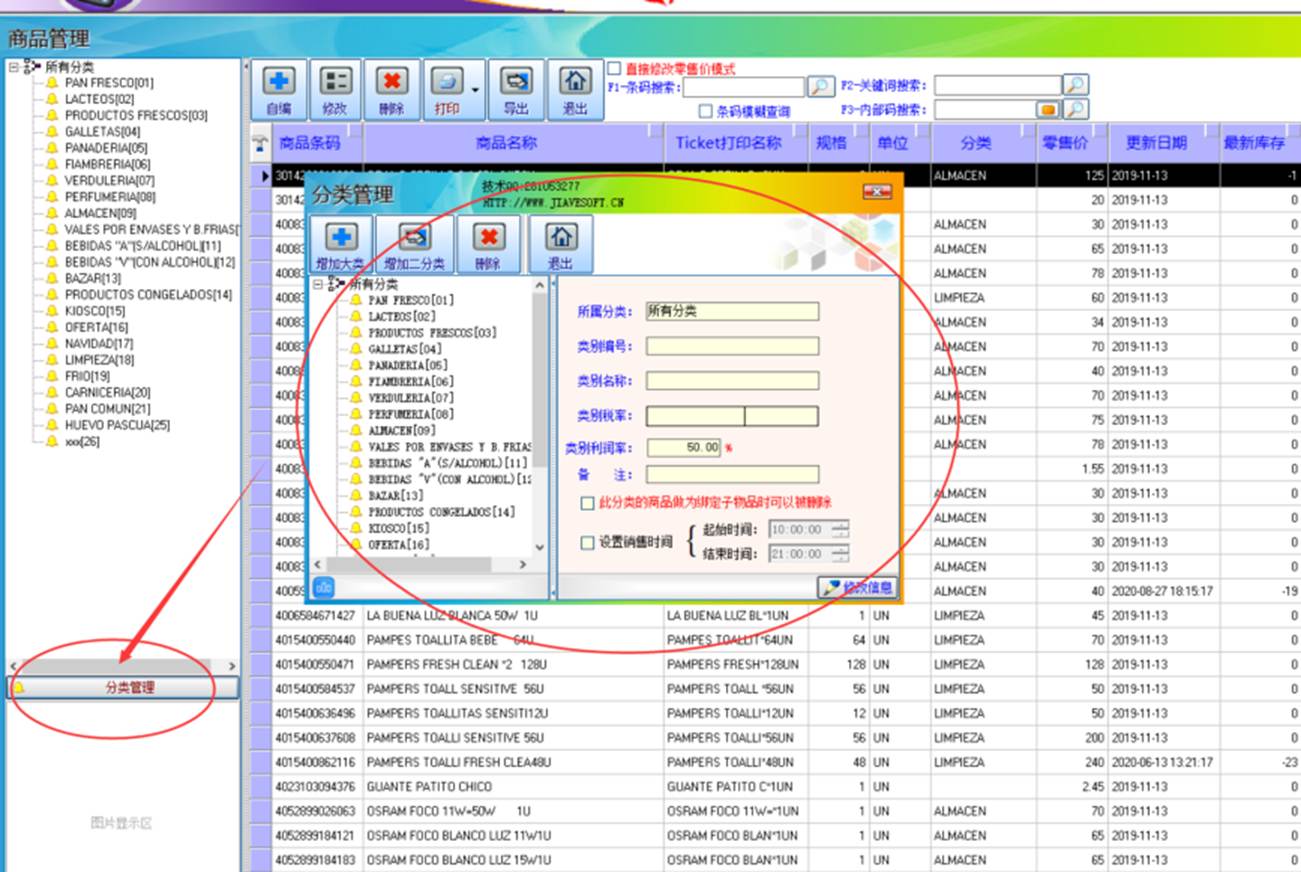
分类管理(商品IVA及归类设置):
商品管理模块的左边为分类设置,点击类别管理按钮可以进行分类的修改。商品的税率(IVA)由商品所在的分类实现,比如COCA 2.25L的商品分类为BEBIDA分类,BEBIDA分类的税率(IVA)为21%,则COCA2.25L的税率就是21%、如牛肉分类的税率是10.5%,则选择该分类下的税率(IVA)都是10.5%;分类管理是重要管理,选择分类直接决定收银机的税务报表(Z单),需要认真对待;打勾了设置销售时间选项卡,则该类商品启用限售时段,用于酒精类商品的时间限制销售,详见本手册的《商品分类时段限售教材》章节,遵守当地法律规定,非销售时段禁售酒精类饮料;分类管理详见本手册的《分类管理和税率管理》章节。
关键词查询:
关键词查询可以通过商品名的关键字查找出需要的商品,查找到商品后回车即可进入该商品的编辑界面,如果查询出多个商品,则用方向键选择到所选的商品,回车进入该商品的编辑界面。
内部码查询:
供应商和内部码部分详见本手册的《供应商内部码的建立和使用章节》。
自编条码管理:
鸣盛软件有完善的自编码管理体系,用于管理如礼品店等有大量无商品条码商品的自编条码;点击F3自编,产生以9开头的6位数顺序条码,无须人工干预,自编条码的不干胶标签打印操作如下:

选择打印模板后,按INSERT键或点击INS条码标签打印,弹出打印数量对话框,输入需要制作条码标签的数量,点击打印,即可在条码机上打印出无码商品自编的商品条码贴纸,本功能非常适用于百货店销售无码商品自制条码标签纸:

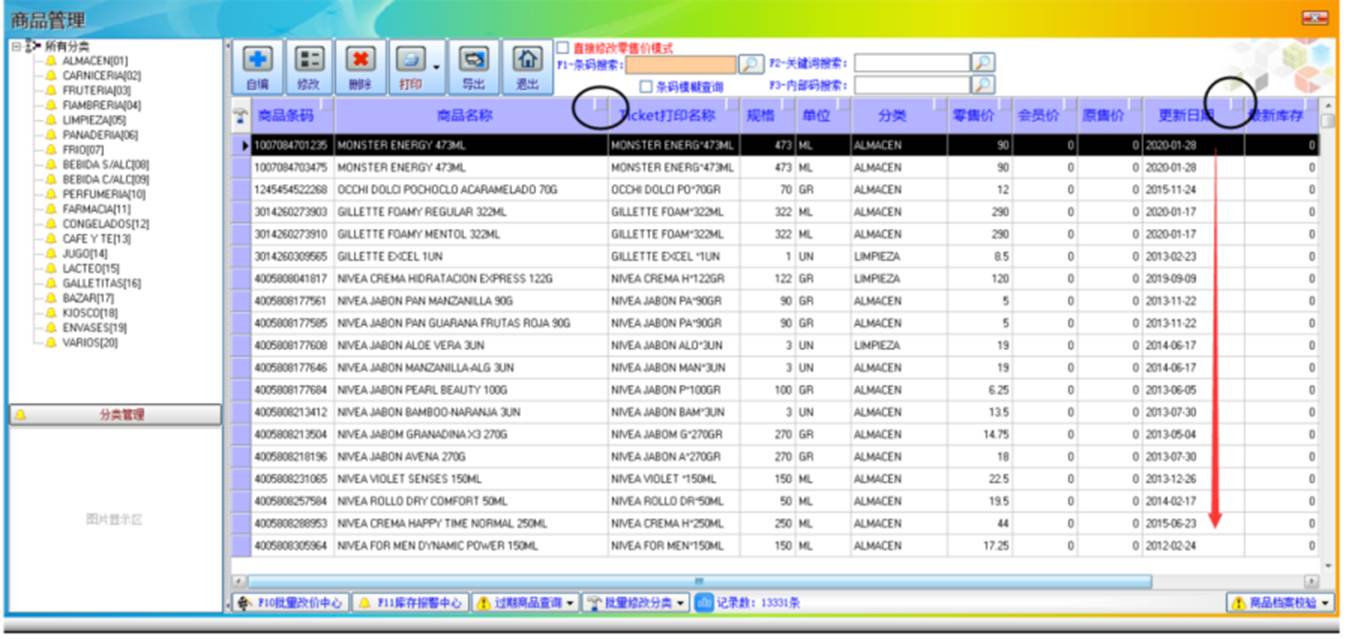
列表的排序:
每个列表的列表名后面有个按钮,点击一下方形按钮,按顺势排列,再按一下按逆势排列,如图点击日期更新后面的方形按钮,日期按新到旧排序,再按一下,则由旧到新排序,满足商品的排序需要。
列表属性设置
不同的显示器和不同的分辨率,需要对列表显示内容进行选择,让关键的信息显示出来,点击左边的铁锤按钮进行选择,如是否显示,显示宽度等:

批量删除商品的操作:
原则上是尽量不进行商品基础资料的删除,因为多几千条商品数据,并不会影响到程序的运行,但是太多的无用商品,会影响收银速度,因为扫描一个商品,从几千个商品上找,比在几万个商品上找,所消耗的时间是肯定不一样的,所以当收银扫描一个商品感觉明显卡顿的时候,就要考虑清理无用基础资料,一般认为两年以上没有改价的商品,就可以进行清除处理,步骤如下:
首先,点击更新日期后面的方块按钮,商品最后更新的日期就会从旧到新进行排列,勾选批量选择,在商品列表上按住鼠标左键进行拉动,把需要删除的商品拉黑,然后点击删除即可把选择的商品批量删除,达到净化商品资料的目的。原则上保持上限1.5万条商品(下图的记录数显示),超市正常也就6千到1万条商品资料。

绑定商品设置:
商品需要进行绑定销售,点击绑定商品设置按钮:

该界面上可以对被绑商品进行选择和绑定售价的指定。
绑定销售可以用于各种地方进行促销或者可换瓶的商品瓶子绑定销售功能,详见瓶子绑定销售以及绑定销售的详细说明。
查询和打印

点击打印按钮,可以打印普通商品列表(整店商品列表)、库存商品列表和过期商品列表;库存报警中心,可以打印出设置了报警库存的商品列表;过期商品查询可以按到期天数查询将要过期的商品列表并打印。
商品资料校验
右下角的商品档案可以对整个商品数据库进行各项的检验,查处明显的错误,建议每隔一个月进行一次商品资料的校验,保证基础资料无误。
