物价牌打印和标签设计编辑
综述
物价牌打印是日常改价管理工作中重要工作程序,方式有修改都需要通过物价牌打印并张贴,告诉顾客商品及促销上的售价和促销售价。电脑端的物价牌打印分成普通商品货架物价牌打印和促销商品物价牌打印,促销商品由各自促销模块进行打印,详见本手册的《促销管理》章节,本章节主要讲述通过改价打印中心打印普通物价牌标签,普通物价牌标签会把红字显示,剔除促销商品不会在普通商品物价牌打印中被打印出来,下图示例的红色行就是该商品做了促销,在普通物价牌打印中自动红色显示并不打勾不打印,从而避免促销商品在这里错误被打印标签从而引起错误和混乱:

物价牌打印
鸣盛软件的电脑端物价牌打印在改价打印中心的右下角点击各自需求的标签打印按钮:

标签按钮打印功能说明:
货架标签打印
1)打印最新改价货架标签
凡是新建或者新改价的商品,包括电脑和移动设备改动的商品资料,都会被标上需要打印的标志,点击该按钮,凡是有标志需要打印标签将被全部列表出来,进行货架标签的编辑和打印。
2)打印本列表勾选货架标签
要对加载列表的商品进行货架标签打印时,选择该方式,其中左边的全选,全不选及手工选择打勾,可以选择需要打印的商品,打勾则选择打印。
3)货架标签打印会用红字显示促销商品并且不打勾不打印,区分促销商品促销模块自带的标签打印模版进行打印,防止在货架标签打印里重复打印引起混乱。
导购标签打印
1)打印最新改价导购标签
新改商品需要打印导购单,选择该按钮打印。
2)打印本列表勾选导购标签
要对加载列表的商品进行导购单打印时,选择该方式,其中左边的全选,全不选及手工选择打勾,可以选择需要打印的商品,打勾则选择打印。
整店折扣打印
1)打印最新改价整店折扣标签
凡是新建或者新改价的商品,包括电脑和移动设备改动的商品资料,都会被标上需要打印的标志,点击该按钮,凡是有标志需要打印标签将被全部列表出来,进行货架标签的编辑和打印;该方式是在整店做按量打折促销时候选用!
2)打印本列表勾选整店折扣标签
要对加载列表的商品进行货架标签打印时,选择该方式,其中左边的全选,全不选及手工选择打勾,可以选择需要打印的商品,打勾则选择打印;该方式是在整店做按量打折促销时候选用!
分类量打折打印
1)打印最新改价分类折扣标签
凡是新建或者新改价的商品,包括电脑和移动设备改动的商品资料,都会被标上需要打印的标志,点击该按钮,凡是有标志需要打印标签将被全部列表出来,进行货架标签的编辑和打印;该方式是在做分类按量打折促销时候选用!
2)打印本列表勾选分类折扣标签
要对加载列表的商品进行货架标签打印时,选择该方式,其中左边的全选,全不选及手工选择打勾,可以选择需要打印的商品,打勾则选择打印;该方式是在做分类按量打折促销时候选用!
物价牌打印编辑器的打印操作

默认打印模板
程序记录上一次的默认标签模板选择,上图为货架标签24张联,如果需要修改单品的打印,点击模打印模板后面的向下箭号可以选择该商品的本次打印另外单独打印模板。
打印标签数量:
默认打印数量为1张标签,如果需要修改单品打印的标签数量,可以点击该商品数量的上下箭头进行增减。
打印排序:
![NC(G~QOHWB}7]F1ND8QQCCR](B6.files/image004.jpg)
点击编辑器的表头(红色圈),可以对打印顺序进行排了,比如要把打印标签按最新改价到最后改价排序,点击修改时间,就会按最新到最旧排序,如果再按一次,就会按最旧到最新排序;同理,如果要把打印出来的标签按分类排序在一起,点击表头的分类按钮,就可以把相同分类在一起进行排序,如图,就是按最旧到最新的排序打印:
鸣盛软件20.05.20版本起支持商品条码二维码打印,方便安卓手机APP读取商品二维码

备注:
1:打印的时候,一定要选择哪种打印,如果是新改价和新建立的商品资料,要点击新改价格标签,一般都是选择这个打印。
2:打印标签的时候,左边的修改列表如果没打勾就不会被打印,可以根据选择点击打勾,全选即全部打印,全不选即全部不打印。

3:打印或浏览结束,点击退出时询问:标签是否打印完成,是否清空记录?如果已经打印完成,一定要点击是,否则下次加载标签的时候,这些标签会被认为还没打印而继续加载。

物价牌标签的设计编辑
开启标签打印编辑模式:
因为标签模板的编译和设计,需要较高的办公软件使用知识和较高的动手能力,所以默认情况下,标签设计页面处于隐藏状态,系统打印处于简易模式,如果需要开启物价牌标签的设计编辑模式,需要在鸣盛软件售价管理系统-系统设置-打印机设置下,开启编辑模式:

物价牌打印编辑器:
在改价打印中心点击右下角相应的标签打印按钮,进入了物价牌打印编辑器界面:

点击标签选择按钮,进入标签模板的选择和设计编辑页面:

标签名称为已经编辑好的标签,可以根据需要直接选择,比如需要选择默认标签为货架标签24张带二维码的,就选择10行的那个,创建时间是这个标签的升级编辑的保存日期时间,标志红色为系统的标签模板标志,系统标签不允许修改,右图是该标签打印预览。
标签排版:

点击标签排版页面后,进入标签模板的编辑页面,修改和编辑改页面需要有办公软件的使用基础,可以对该页面进行排版和编辑,编辑和排版的时候,不要修改模板代码,否则会引起标签的打印数值或者内容错乱。
修改实例:

通过简单的编辑,可以修改打印浓度,排版位置,打印字体大小,是否需要打印等,做好修改后按左上角的保存按钮进行保存。
因为阿币是不断贬值,商品售价不断的往上提,促销商品的以往售价如果真的按实际读取,比如你进了一批货做oferta,三个月前卖50元,但是因为涨价,现在即使做促销也要卖80元,如果这个时候程序还读取以前售价做为 PRECIO ANDES 会产生促销价80元,以往售价却只有50元的尴尬情况。所以,程序的默认促销标签的以往售价已促销价的+20%即做以往售价,让顾客看起来确实促销价比以前更便宜了。但是有的用户需要显示真实的以往售价,就要对模板的PRECIO ANTERIOR进行编辑
双击以往售价的打印地方显示:

$[Round(<frxDBDataset1."GSalePrice">*1.2*10)/10] 这个公式的意思是:以GSalePrice(促销售价的字段)1.2倍(加价20%)的四舍五入为以往售价。就是说,以往售价永远比促销价高20%,这样看起来促销价确实便宜了。
如果把$[Round(<frxDBDataset1."GSalePrice">*1.2*10)/10]改成 $[frxDBDataset1."GLastPrice"],点击确定按钮,这个公式的意思是:打印真实的以往售价。
点击保存退出模板编辑,这样打印了出来的以往售价就是真实的以往售价了。

如果因为某种需要,不想打印和显示,比如上述的以往售价,或者最后改价保存日期,只要选择不显示和不打印,保存以后就可以了,不要把字段删除,以便以后恢复打印:

右键点击需要隐藏打印的模块,如图右键点击最后改价日期时间的模块,不打勾可见的,和可打印的,然后保存,这样,标签就不会打印最后改价日期。
因为小标签的模块都是重叠的,所以,有的时候点击的模块并不是需要编辑的模块,那是因为要编辑的模块在底层,需要把现有模块至于底层,需要编辑的默认才可被编译修改。
编辑排版标签退出时,因为公用标签无法修改,系统会弹出提示“再次确认,是否保存为自定义标签”:
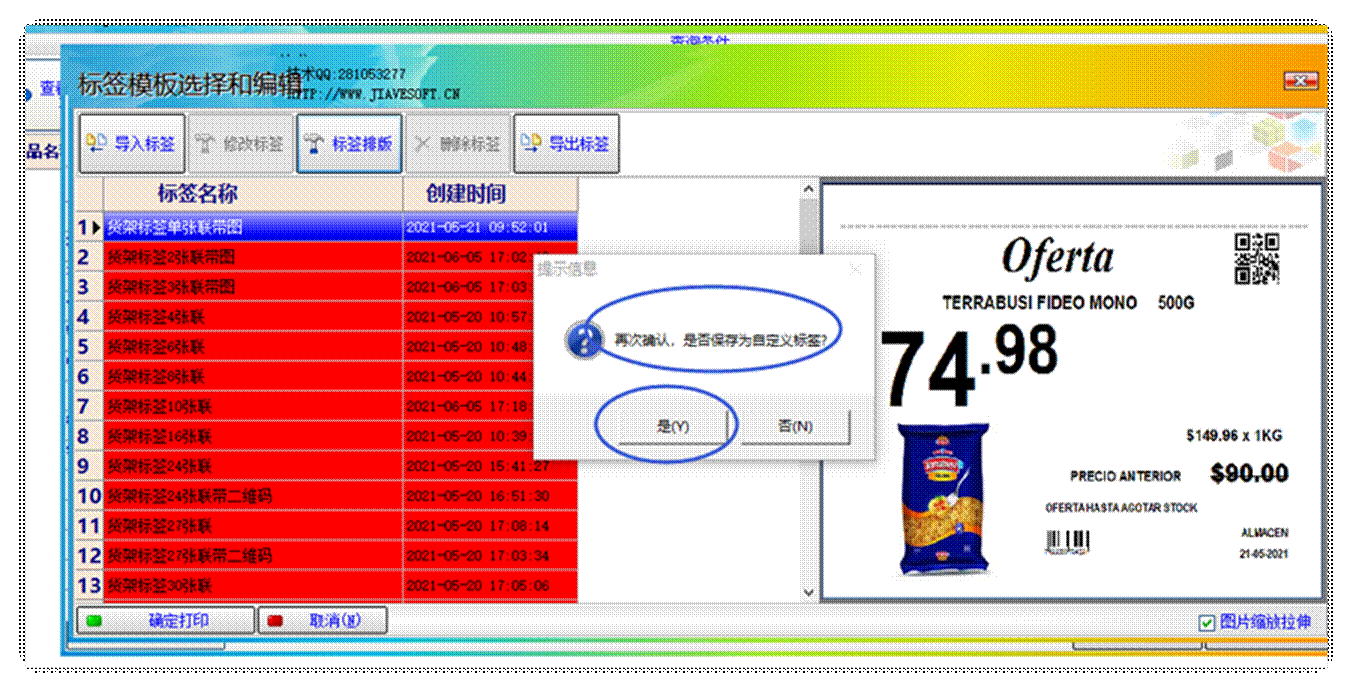
点是,系统会弹出以下对话框,给自己编辑的标签起好记易懂的个性化的名字:

点击OK确定以后,自编的标签模版会以绿色的标记保存在私人数据库,不会因为公共模版升级而被覆盖,达到公用标签模版和私人个性化模版相互独立的效果。

标签升级和导入
标签升级
程序的升级和功能改进,很多时候需要增加和修改标签文件,通过点击改价电脑的鸣盛系统服务中心(任务栏的蓝色飞机,俗称TBT)中的标签模板升级按钮,到鸣盛软件升级服务器下载最新的公用标签模板文件数据库,模版文件的路径是D:\ESPSA\AGT_REPORT.db,升级公用标签模板不会覆盖私人设计排版的个性化模板。

标签导入
标签导入文件是私人标签模板文件,导入以后会保存在私人标签数据库上,不会因为升级公用标签模板而被覆盖。
进入物价牌模板选择和设计页面,点击导入标签按钮,弹出标签导入窗口,给要导入的标签取一个名字,标签名字不能和系统带的标签名字相同,给加载的标签进行说明标注(标注可以和标签名字相同),点击选择导入标签的后面三个黑点(下图箭头所指方向),选择要导入的标签,默认指向文件夹就是标签升级文件夹D:\ESPSA\APP_REPORT,导入自己或他人编辑好的个性化标签文件,导入到私人标签模版数据库,成为个性化标签模版,并且不会因为公用模版升级而被覆盖修改。

未完待续