CAJA公共部分设置
收银程序的正常运行必须和售价管理程序的数据库连接,即一台数据库主机拖多台电脑CAJA,则必须组成一个局域网,电脑名的规则推荐是:主机SERVER 收银机分别为 CAJA1 CAJA2 CAJA3……
进入后台进行若干设置:
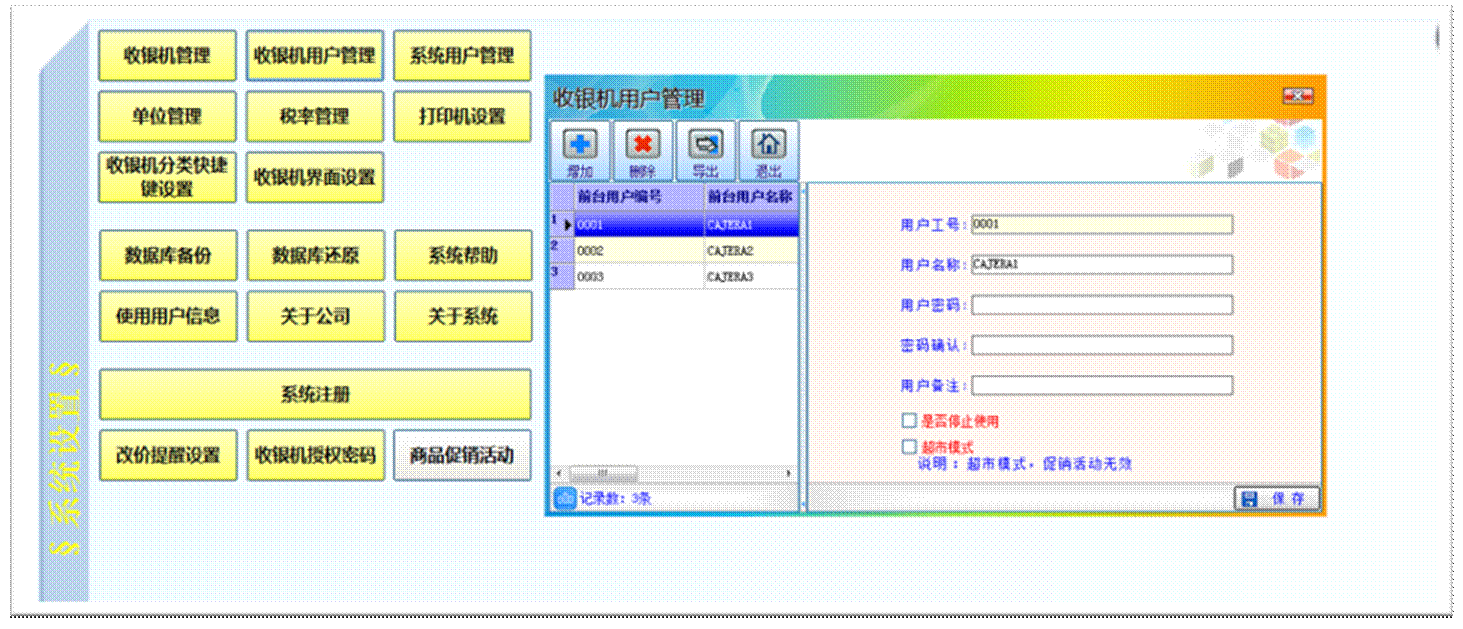
第1, 收银机用户(CAJIERA)登录设置:可以对收银员的姓名及登录密码进行设置,其中红色字体超市模式,是各种促销的重开关,打勾,所有促销无效。
第2, 指定CAJA的开通权限:进入ESPSA_PRO:系统设置-收银机管理,如图,开通4台CAJA,其中,收银机机器名为CAJA1的收银机名称为CAJA1,机器号为01,以此类推

第3, 收银界面的设置:进入ESPSA_PRO:系统设置-收银机界面设置,可以对收银机的显示屏幕进行设置,程序默认已经做好了常用显示。
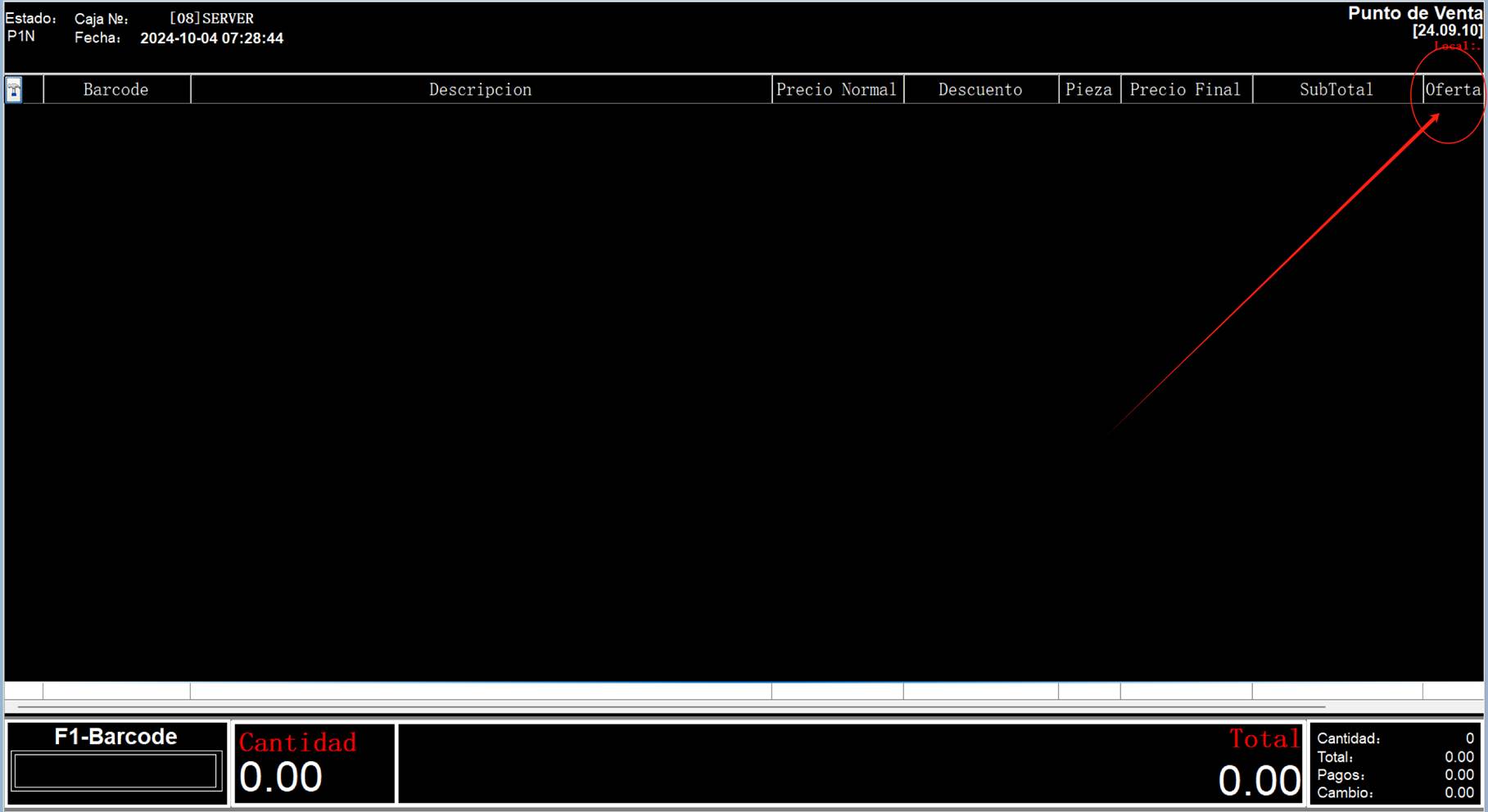
设置的目的是为了屏幕单元格尽量的显示商品信息、售价信息、折扣信息,单元格内显示内容完整,给收银员和顾客完整的阅读观察,以最右边的促销代码信息单元格(Oferta)靠显示器最右为准,默认了的caja显示对应的从左到右的的单元格是:行号格、条码格、商品名格、原价格、折扣格、数量格、折扣价格、小计格和促销代码格。

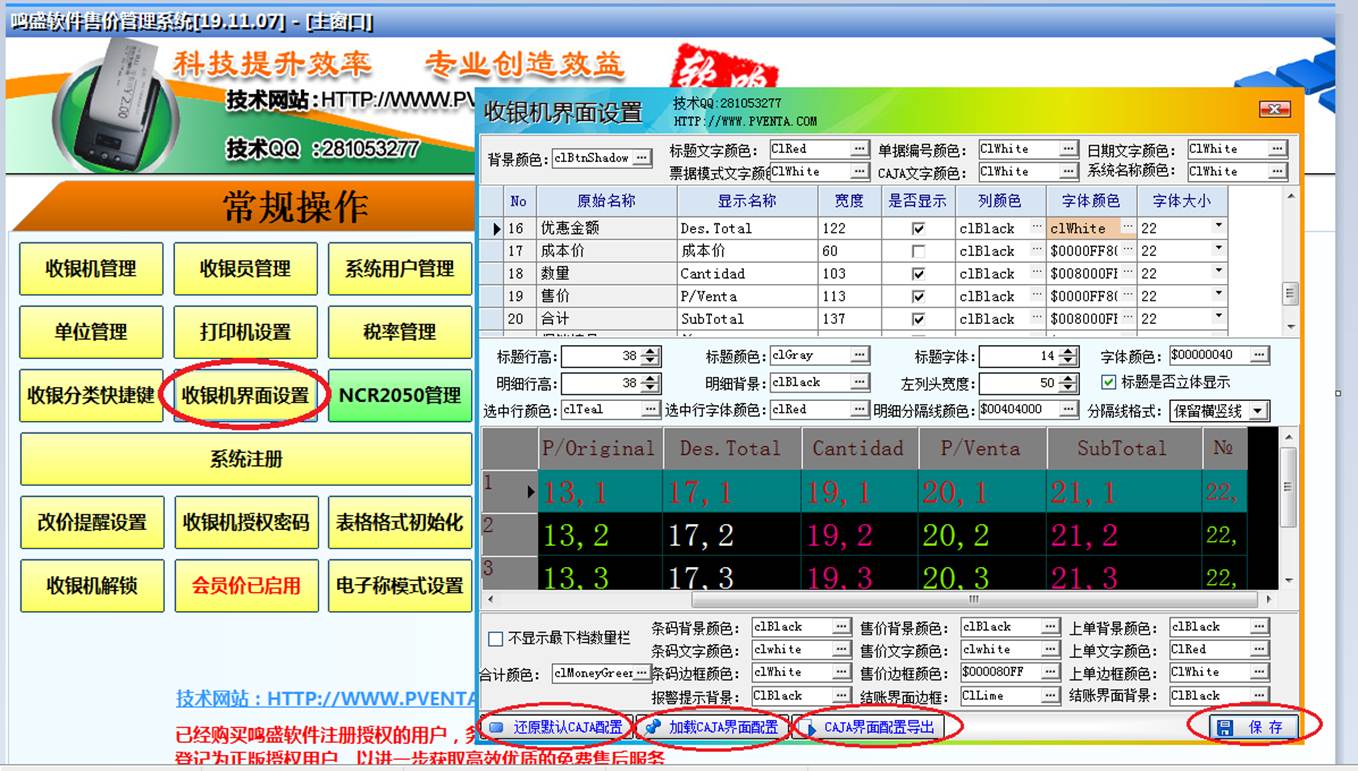
1)选择还原默认caja配置,默认caja设置就是彩色明亮的caja界面:
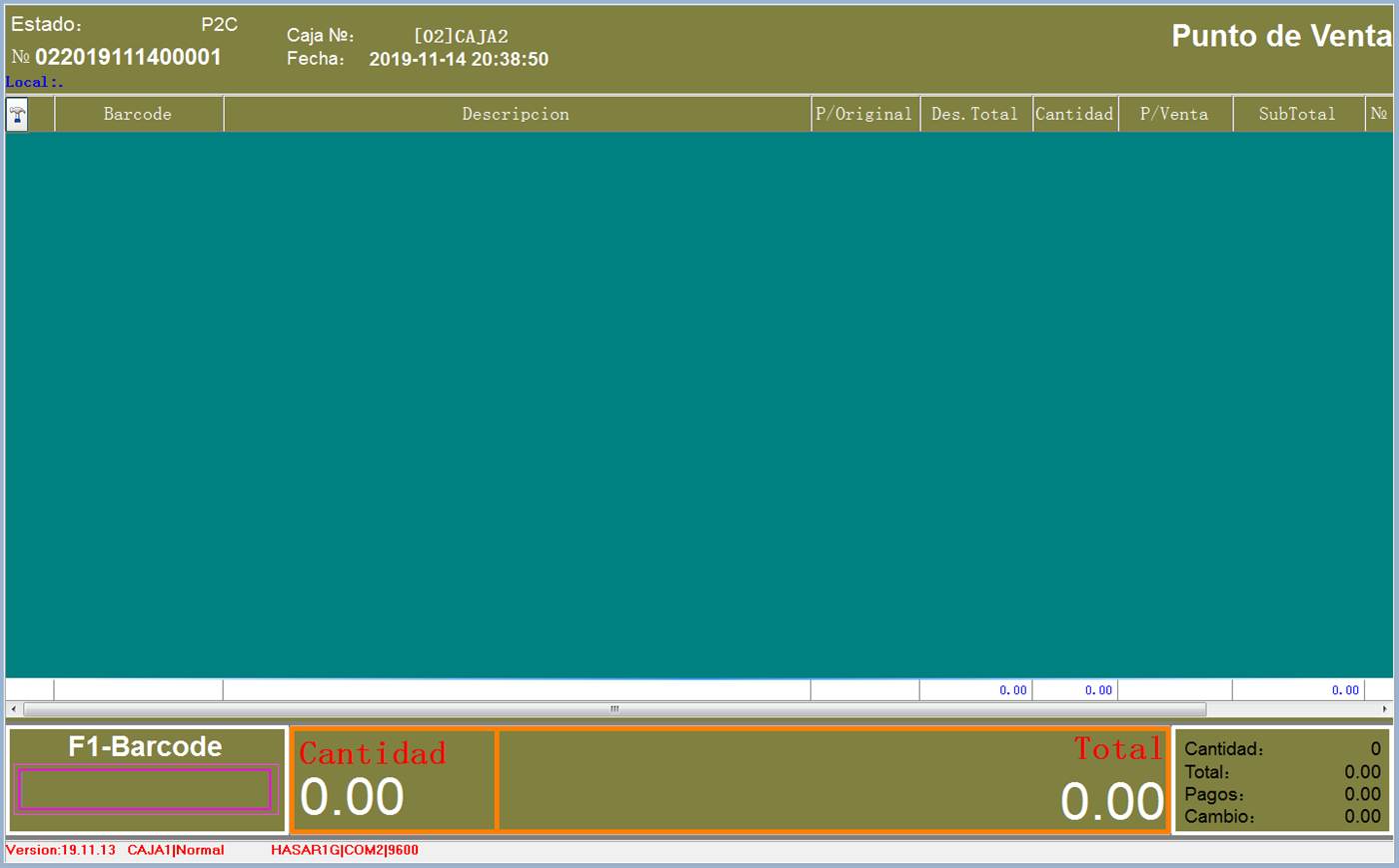
2)加载caja界面配置,出厂设置多种收银界面模式,配置文件路径在D:\ESpsa\CAJA界面,具体设置如下:
首先了解一下显示器的分辨率和缩放百分比,根据屏幕大小选择显示器的分辨率和缩放比例,17寸-19寸显示器一般选择1366*768,缩放率为100%:

了解了屏幕分辨率以后,进入CAJA界面,点击左边的图标,弹出以下的对话框:
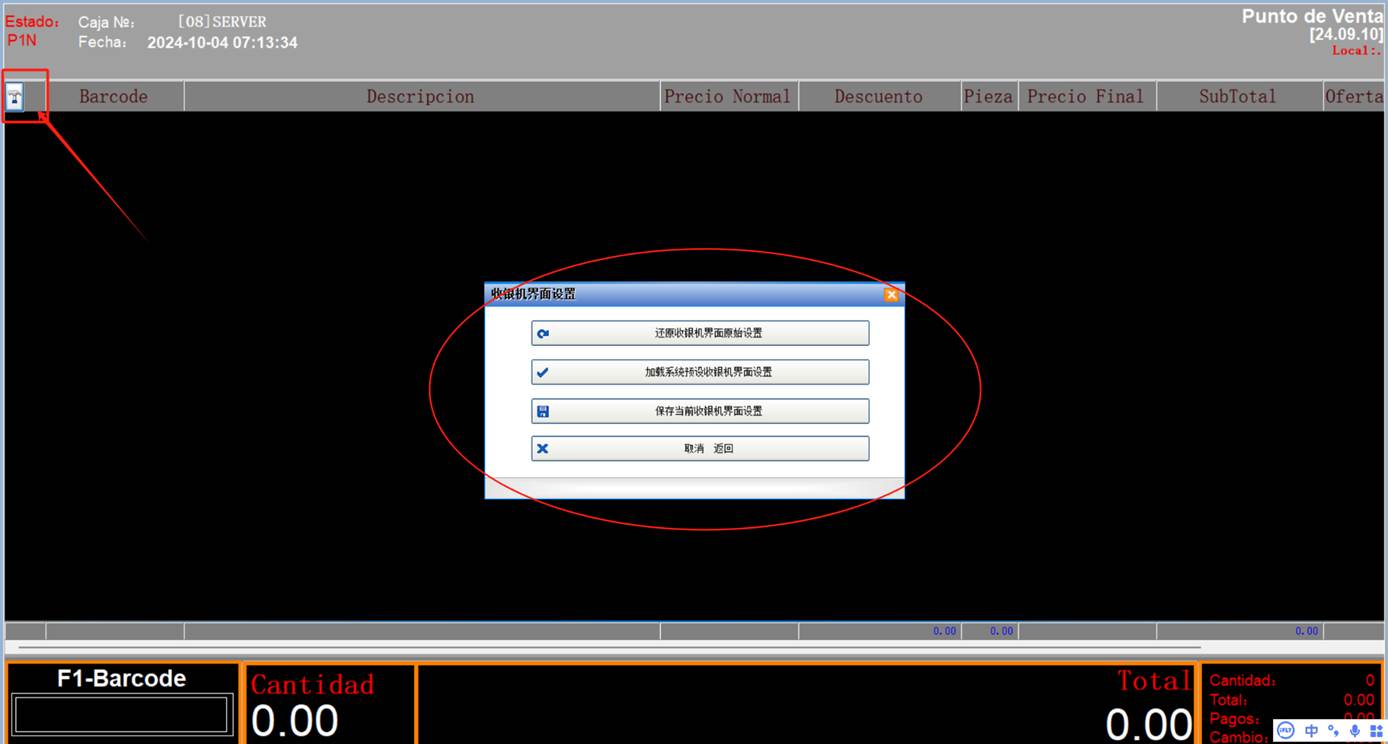
还原收银机页面原始设置:是读取后台管理预设的1366x768@100%彩色明亮配置,为全店统一配置。
加载预设收银机界面设置:点击进去把D:\ESPSA\CAJA界面文件夹下预设好的配置显示出来

比如显示器的设置是1440*900,缩放率为100%,喜欢黑白护眼的,就选择1400x900@100%黑白护眼,点击打开选择以后,就可以观察加载的配置达到的CAJA界面配色效果,满屏显示,并且Oferta的显示格刚好在屏幕最右边:
保存当前收银机界面设置:当加载的预设配置无法达到效果,就要手动调整单元格的宽度,达到显示要求后,点击这个按钮进行保存。
取消返回:不进行界面操作,退出。
第4, 进入ESPSA_PRO:系统设置-改价提醒设置,可以对商品售价长时间没改动进行报警,有两种方案:固定过期销售天数,如图,设置为365天,即365天以上没有改动价格的商品过caja的时候,会发出短促的报警声并弹出警示语,提示管理员该商品已经超过设定的天数没有改动售价,另一种方案是指定日期报警,如图为2015年11月23日,早于该日期的商品没有改价将报警,常用于新数据库的启用。

第5, 收银机授权密码:前台CAJA需要退货、撤单、挂单、打折以及非常规特殊操作,都会跳出管理员密码需要确认,以确保收银安全,改密码尽量复杂点,如用13位条码做一个商品,条码打印后过塑挂在钥匙串上,需要密码确认刷一下条码即可,简单安全。该密码为空情况下,特殊操作则无需密码确认,常用于老板自己打CAJA情况下使用,密码设置及使用部分相见本手册的《密码设置说明》章节。
第6, 收银机分类快捷键设置:无码商品的快捷见设置规则是:用分类第一个字符做快捷键,如图,A为ALMACEN的快捷键,F为FIAMBRE的快捷键,最常用的几个分类设置快捷键,以便前台收银精确的累计各重要分类的营业额。比如120A就是录入120元的ALMACEN,5×15.95P就是录入5件15.95的PANADERIA。
分类快捷键支持字母集:A到Z的26个字母以及 / [ ] 共29个字符,如果不是很严格的区分商品分类销售,可以把最常有的分类比如ALMACEN分类快捷键设定为 / 键,这样有利于单手操作,比如5件25元的ALMACEN商品,可以在小键盘上单手输入5*25/ 完成5件25元无码商品输入。

设置说明:
1) 无码商品的税率由收银机快捷键对应的分类决定,比如CARNICERIA的税率是10.5% IVA , PANADERIA的分类是SIN IVA,那么指定C为CARNICERIA的快捷键录入,它的税率就是10.5% IVA,以此类推。
2) 隐藏快捷键输入商品名是否打勾,决定caja的无码录入是否允许修改无码商品的商品名,如果打勾,输入15A,就是15元的ALMACEN录入,直接用分类名ALMACEN作为商品名打印在TICKET上。如果不大勾隐藏快捷键输入商品名,则caja录入15A,会弹出对话框,默认还是以快捷键A的对应的分类名做商品名,按回车录入,如果按其他商品名,比如JUGO NARANJA 10G ,就会把这个无码商品的名称录入到TICKET上,供顾客方便查询小票的商品区分。
3) 增加或删除可以对无码商品对应的快捷键进行指定。建议10个快捷键对应的商品分类就行,太多不利于收银员记忆和上手。
4) 如果要增加一个分类快捷键,但是这里没有这个分类,需要到分类管理那边先建立一个分类再设置这个分类的快捷键,比如建立一个BOLSA分类,然后指定一个字母作为BOLSA的分类快捷键,但是B的字母拼已经个BEBIDAS占用,建议用BOLSA的第二个字符O作为BOLSA的快捷键,和BEBIDAS区分。