鸣盛系统服务中心(TBT)功能图解说明
鸣盛系统服务中心,简称 TBT,是鸣盛软件的最重要程序之一,担负着鸣盛软件的各种重要功能,详见使用手册的《鸣盛系统服务中心设置》章节,以下将以图解的方式详细介绍TBT的各种功能作用以及自查方法。
图解以红色椭圆圈显示的内容进行详细讲解:
鸣盛系统服务中心安装的时候,设定为当电脑启动时自动启动服务,在任务栏(时钟附近)会显示 ,双击它显示界面,或者在桌面上按CTRL+F1显示出鸣盛软件服务中心(简称TBT)
鸣盛系统服务中心界面
下图所示,共两种方式,左边黄色的是主机模式,右边的是联网模式(非主机模式),一台电脑,可以是主机模式,也可以是联网模式,主机模式就是本机的数据库,联网模式就是通过网络连接到其他电脑,使用其他电脑的数据库,在正常的情况下,一个局域网内只能有一个主机模式,其他电脑都是设置为联网模式,连接到主机电脑数据库。
 主机模式
主机模式 联网模式
联网模式
说明:鸣盛系统服务中心(简称TBT),为了叙述方便,我们习惯把鸣盛系统服务中心简称为TBT和蓝色飞机,右下角显示这台电脑的名字,鸣盛软件以电脑名来区分局域网内的所有电脑,电脑名一般都是按我们要求的命名:
改价电脑(一般兼做数据库服务器,俗称主机):SERVER
收银电脑:CAJA1 CAJA2 CAJA3 …… 最多上限254台caja
主机地址显示
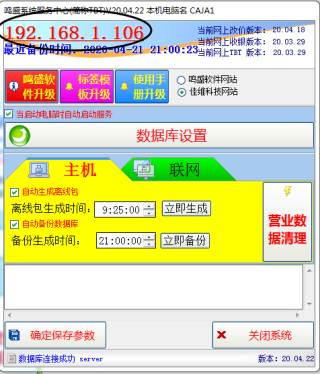
说明:TBT上端的一串数字,是本机的地址,俗称IP地址,鸣盛移动系统就是通过这个地址连接到本机数据库进行价格修改等操作,如果移动设备的设置的地址和这个地址不同,就无法连接到主机进行价格作业。如果移动设备在是使用中突然提示无法连接,可以先关闭TBT再进,解决因为各种原因TBT卡死造成一定设备无法使用的问题。
如果TBT是联网状态,这个提示无法显示。确保正常一个局域网只有一个主机,其他都是处于联网状态,连接到主机。
备份或导入的日期时间提示
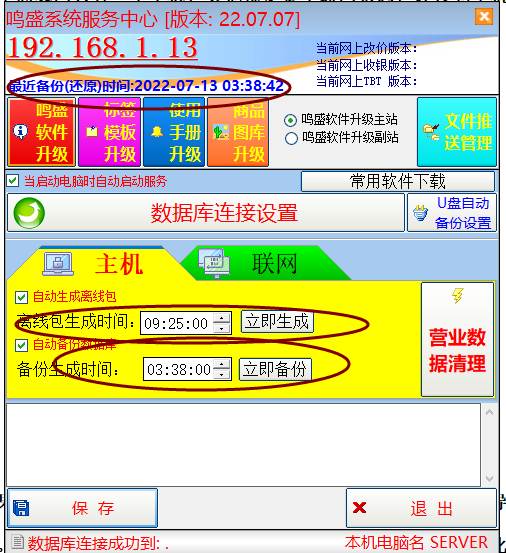
说明:蓝色字体显示数据库备份和导入的日期时间,如果是主机,则显示数据库备份日期时间,如果是联网,显示导入的主机备份文件的日期时间,每天一次,时间由自动备份生成时间(主机)或自动导入时间(联网)决定。这是一个非常重要的安全保障机制,需要经常关注它的变化,如果几天都不动了,就要检查,或者请求鸣盛软件技术人员的协助。
线上最新版本号提示

说明:连接互联网状态下,每天开机后10分钟,TBT会连接到鸣盛软件服务网站,进行版本对比并显示线上最新版本号,如果电脑的版本比线上版本低,就会弹出提示升级的对话框,建议下班的时候,点击常规升级或者全面升级进行程序升级。
鸣盛软件的功能增加和程序维护以及漏洞修补,都是通过升级来完成的,一般每月会发布一次或多次升级供正版用户免费使用,请正版用户务必看到提示花点时间进行升级,鸣盛软件不强制要去升级,但是不是最新版本的程序,要我们技术人员维护的时候,为了提高维护效率,就要先升级才能进,而这个时候说花的时间和升级难度都会大大的提高,影响正常营业。
升级按钮和步骤
本处只是简单讲述升级按钮和步骤,本手册有更详细的《程序升级教程》
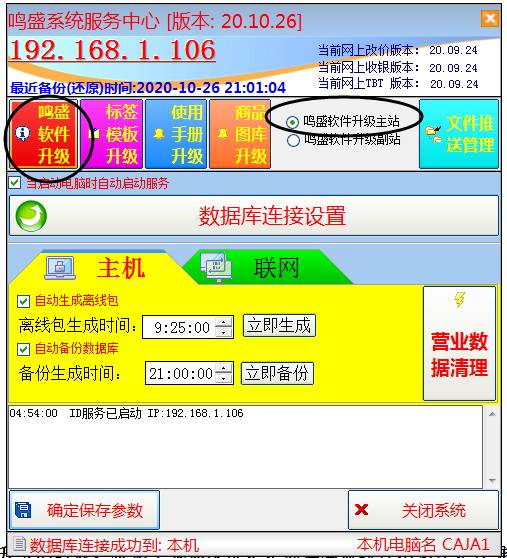
说明:鸣盛软件升级、标签模板升级、使用手册升级和商品图库升级,升级的时候,根据下载速度决定是选择鸣盛软件升级主站还是鸣盛软件升级副站,不同的地区,不同的宽带公司会因为选择下载网站不同,下载速度有很大的区别,如果遇到一个网站下载非常繁慢,可以换一个网站试试。
标签文件是个性化文件,鸣盛软件的各种标签设计都是开放型,供用户设计自己个性化的标签,文件路径在D:\ESpsa\App_Report下,我们设计的默认标签会因为程序的改动而需要升级,如果有设计个性化标签,升级标签模板前,要把D:\ESpsa\App_Report文件夹备份,升级后,再导入自己设计的个性化标签。
使用手册如果程序有新功能的改进,都会重新增加和修改使用手册,都需要重新升级,升级结束后,打开桌面的:鸣盛软件使用手册 了解程序新的功能。
升级是傻瓜型的升级,文件下载到D:\ESPSA\升级文件夹,从下载到运行升级文件以及升级数据库都是在静默下进行的,如果提示错误,一般是程序没有退出,可以无视,再到D:\ESPSA\升级文件夹\下找到刚刚下载的升级文件鸣盛软件最新升级文件再次运行,一般即可解决,升级成功的表现就是提示数据库升级成功的对话框提示:
 如果因为各种原因没有显示这个,也可以到桌面上找到数据库升级工具再进行一次数据库升级。

商品图片库的路径是D:\ESPSA\商品图片库,鸣盛软件网站提供商品图片库下载,商品图片是以条码命名的.jpg和.png的文件;商品图片库更新是增量更新,如果商品图片库已经有商品图片资料,更新时候会跳过同名文件不会被更新改变,只有图片资料库没有的商品图片资料才会被增量更新。
启动电脑启动TBT

说明:TBT必须设置随电脑启动时同时启动,启动后在任务栏显示蓝色飞机图标:

就是在屏幕的右下角有时钟栏目里看到蓝色飞机图标,如果仔细找还没找到它,说明没设定为自动启动,一般是被杀毒软件制止随系统自动启动。
这也是一个重要的自查行为,如果TBT没有随系统自动启动,依赖它来完成的功能将全部失效,这是非常危险的。
数据库设置


营业数据整理:

随着程序运行时间的增加,营业数据不断的增加,会给数据库备份和程序运行造成压力,电脑配置越低,这种负面影响越大,再者,营业数据是敏感数据,尽量的不要保存太多在电脑上,所以营业数据的清理显得尤为重要。
点击营业数据清理按钮,输入店长密码后弹出清理的设置页面:

点击操作日期后面的倒三角,选择好要清理的日期,如图,要清理2019年8月6日之前的数据,点击开始清空,程序会把这个之前的所有营业数据清空,注意,这里清空只能清空当月之前的数据,本月数据无法清空,因为涉及到FACTURA的统计打印给会计师。
第二个按钮是清空当日之前的所有营业数据,但是保留FACTURA A/B票的统计。
说明:
数据库设置按钮,被店长密码保护,密码详见《鸣盛软件使用手册》密码设置章节,默认密码算法是日+月+365得出来的值。
数据库设置是决定主机的数据库连接和联网数据库连接的各项设置,以及数据库备份和导入,也是鸣盛软件的一个重要设置部分,掌握好该部分的设置,弄清楚该部分的机理,是灵活启用应急机制的重要技术手段。
1:数据库设置:分为联网数据库电脑设置和本地数据库电脑设置,通过点击最右边的垂直按钮,来进行设置:
联网设置:该设置是设置在联网状态下,连接到哪一台电脑,比如数据库在server这台电脑,就要把F1-联网数据库服务器填写为SERVER 同理如果CAJA1设定为主机,联网数据库服务器就要填写CAJA1 用户名和密码以及联网帐套都为默认。测试连接成功,即说明和主机间的连接正常通畅。
本机设置:该设置是设置为主机情况下,数据库的设置和测试,本机数据库启动和运作正常,点击测试连接应该要成功。数据库的各项默认,本机数据库服务器的地址就是小数点一个点 .
右边两个按钮是手动数据库备份和数据库还原按钮,它必须在TBT设置为主机的情况下,才能使用,路径默认就行:
备份在D:\ESPSA\DBBACKUP\

备份的数据库是加密的,只能通过鸣盛软件的TBT的数据库还原进行导入。
程序连接选择和数据库备份或导入时间的设定

如果这台电脑是主机数据库服务器,那么就要选择 主机,正常情况下,一个店只能有一个激活主机,其他的电脑通过联网连接到这台主机,设置为主机的TBT是黄色的,只有设定为主机,数据库自动备份和数据库手动备份才能运作,采集器离线包生成也是同理。如果主机电脑不是显示黄色的主机设置,一定要改成主机,否则依赖于主机的所有功能以及非主机依赖的功能都将全部失效。
如果是非主机,就要选择联网。主机和联网的切换受店长密码保护,默认算法是日+月+365
自动生成离线包要自动打勾,如果没有移动设备,可以不打勾。生成离线包的时间要安排在营业期间的非高峰期,程序会每天一次的产生离线包供移动设备下载使用。
自动备份数据库需要打勾,备份生成时间建议设定为下班关机前,这样可以把本日的数据全部备份起来。
联网状态下,自动导入数据要打勾,导入数据的各个电脑的时间要错开并避开高峰期,比如CAJA1选择早上9:30,caja2选择20:40分,防止下载数据主机TBT过重引起卡死。
保存和退出

说明:点击确定保存参数,给把修改进行保存,点击关闭系统,可以把关闭退出。
注意:杀毒软件会阻止TBT的修改保存,在保持的时候,最好退出杀毒软件,如果杀毒软件提示是否允许保存,要点始终允许或确定,不同杀毒软件的提示各不相同,要正确回答,不能点否,或取消等否定确认。
数据库连接提示和版本号提示

最下面的是连接状况和提示,如果是本机,则提示连接数据库成功跟着是一个小数点,即本机连接的意思,如果是联网的则显示连接到连接数据库的电脑名。右边是TBT的版本号,如果和网站通知的升级版本号不同,点击系统常规升级或系统全面升级。
常用软件下载
程序常用的一些软件,可以通过鸣盛系统服务中心的“常用软件下载”,下载一下常用的软件,下载保存的路径在:D:\ESPSA\升级文件夹下
版本号:20.11.01或以上

点击“常用软件下载”按钮,程序会连接到鸣盛软件升级主站获取可下载文件列表,点击下图红色箭头所指的“黑色倒三角”按钮,会显示线上可下载的文件列表,根据需要选择要下载的文件,下载结束会弹出对话框,提示文件下载完成并提示存放路径为D:\ESPSA\升级文件夹

如果列表不好下载,点击左下角的“打开浏览器下载更多选择”按钮,从网页上下载常用软件。
U盘自动拷贝备份数据库

主机电脑插入一个大于2G的U盘,最好插在电脑后面主板带的U口,TBT设置在主机模式,点击U盘自动备份设置按钮,指定U盘自动备份存放文件的路径:
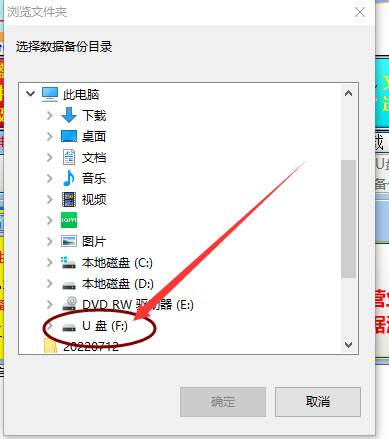
检查备份文件是否正常拷贝到U盘,打开U盘查看:

U盘上的MS2011是最新备份文件,MS2011BAK为上一次备份文件,一般为昨天的备份文件,要注意观察文件的修改日期和大小,如果修改时间太旧了,或者文件大小异常比如为0就要检查原因了。