数据库备份和数据库导入教程
数据库文件的丢失和损坏都会引起程序无法正常运行,数据库文件是私人文件,所以保护和备份数据库文件是鸣盛软件的一个重要任务和功能,鸣盛软件有一套安全有效的数据库保障机制,即通过鸣盛系统服务中心(简称TBT),主机端每天一次自动备份,非主机端(联网)每天从主机端下载备份数据并导入本机,让非主机电脑保持最新的备份,防止数据库成为孤份,这样但凡主机端无法连接,就可以启用单机模式,完成用最新数据库备份进行应急收银,具体设置详见本手册的《鸣盛系统服务中心设置》和《鸣盛系统服务中心(TBT)功能图解说明》章节。
本教程阐述手动方式备份数据库和导入数据库的教程,以及自动备份数据库到云端的方法,对于鸣盛系统服务中心的自动备份和导入不做详细阐述。
在主机电脑插入一个2G以上U盘,进行U盘自动备份设置,每天自动的把主机的备份文件拷贝到U盘,是保护数据库丢失的最有效手段,通过U盘进行数据库备份和导入,也适合把本店数据库备份,再导入到另一家店使用数据库,如果本店主机电脑故障或网络故障,可以用U盘的最新备份文件导入caja电脑,启动单机应急模式进行收银。
本店数据库备份
点击任务栏里的鸣盛系统服务中心,简称“TBT” 

按上图的顺序,在主机电脑插入U盘并设置好U盘自动备份路径,一般备份文件放在U盘根目录下,进行营业数据整理,防止数据库垃圾太多备份和导入文件太大,最后点击立即备份,本机的数据库备份就会拷贝到U盘,打开U盘检查文件:

其中U盘下的MS2011就是本店的数据库备份文件,注意查看文件的修改日期和文件大小,如果日期时间不是刚才点击立即备份的日期时间,或者文件大小异常比如为0KB 就是异常,不是本店的正确最新备份数据。
新店数据库导入
把有数据库备份的U盘插入到新店的主机电脑,打开TBT,即蓝色飞机:
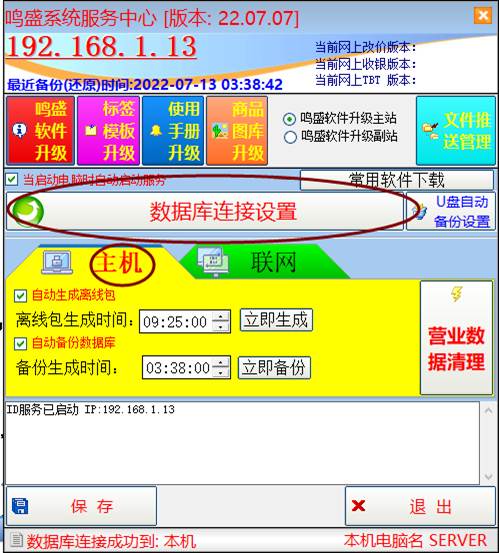
点击数据库连接设置,弹出输入店长密码对话框:
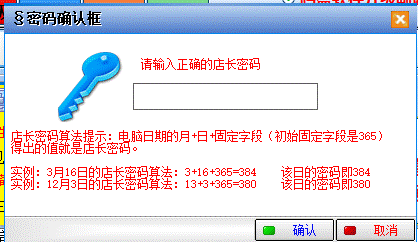
输入店长密码,店长密码是算法是电脑日期的日+月+365得出的和为默认密码,3月16日的密码为3+16+365=384,本日的店长密码就是384
进入数据库设置页面,可以看到数据库设置的界面:

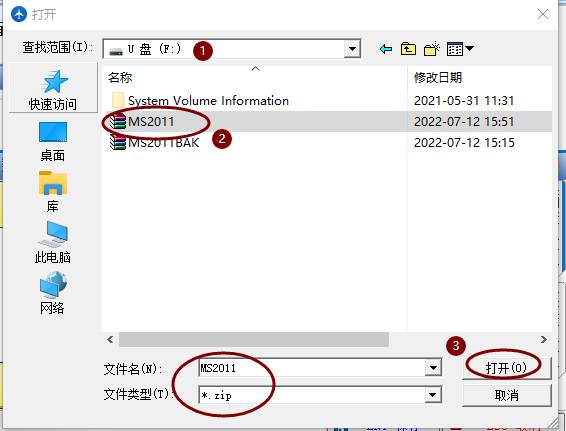
点击数据库还原按钮,把文件路径指向U盘备份的数据库路径,找到MS2011.ZIP
按下面的顺序,把MS2011备份数据导入到新店,提示“数据库还原成功,改价程序与CAJA请重新启动”,说明U盘备份的数据库已经导入到本机了。
本机数据库手动备份
如果电脑已经无法正常备份,比如因为中毒造成数据库服务器已经无法运行,以及数据库非常庞大无法备份,可以用手动停止数据库服务器进程,把数据所在文件拷贝出来:
进入鸣盛软件文件夹D:\ESPSA\SQL200,右键点击停止程序,再点击以管理员身份运行:

数据库服务停止以后,进入D:\ESPSA\SQL2000\DATA\ 找到MS2011的两个文件拷贝出来,这就是鸣盛软件数据库原文件。把它拷贝到U盘,注意:数据库服务程序没停止,是无法拷贝这两个文件的。

本机备份数据还原
如果因为各种原因,要用本机的数据库进行还原,点击上图的数据库还原,选择D:\ESPSA\DBBACKUP下的数据库备份进行还原,MS2011.ZIP是最新备份,MS2011BAK.zip是上一次(一般是上一天)备份。

U盘拷贝备份文件还原
主机电脑插入的U盘会自动的每天拷贝最新备份,如果主机故障无法提供数据库服务,其他非主机应急模式又不是最新的售价数据,这个时候可以用主机的U盘数据库备份文件导入到其他非主机进行导入,方法详见本文档的新店数据库导入
通过TBT推送文件形式还原
通过TBT的文件推送方式,把备份推送到局域网内的其他电脑,进行手动备份和手动导入的方法,该方法的TBT版本需要升级到20.05.20
在主机端电脑,通过TBT点击立即备份,提示备份成功,保证数据库备份是最新的:

点击文件推送管理按钮出现下图,选择电脑名称后面的黑色小按钮,选择要传送的电脑,比如要把文件传到CAJA1电脑,点击文件推送按钮,点击左边的文件夹,找到D:\ESPSA\DBBACKUP文件夹,点击右边的MS2011.ZIP备份文件,点击最下面的开始发送文件按钮,把文件发送到被传送电脑的D:\ESPSA\升级文件夹下,导入数据参考上述的的U盘拷贝导入方式,通过TBT的备份还原方式,备份文件指向:D:\ESPSA\升级文件夹\MS2011.ZIP

数据库网络备份教程
把数据库备份文件自动备份到网络,是防止硬盘损坏引起备份数据丢失的有效手段,以下以百度网盘为例,说明如何把鸣盛软件数据备份到网络。
百度网盘网站:https://pan.baidu.com/,点击客户端下载,下载PC版,并运行安装百度网盘,注册一个百度网盘帐号并登陆,点击设置:

按上图打勾,点击自动备份后面的管理按钮,出来的设置页面:

点击添加文件夹按钮,把D:\ESPSA\DBBackup文件夹选定:

点击备份到云端,出现选择云端的备份路径:

可以直接点击确定,或者点击新建文件夹,给备份文件专门设定一个文件夹:

点击确定,设置完成,这样就可以自动的把每天数据库备份到网络云端。
备份数据库的云端自查方法:

点击百度网盘的我的网盘,找到自动备份的那个文件夹,右键点击MS2011.ZIP,看一下修改时间,如果每天都在更新,说明云端备份机制是正常的。